Ders İçeriği
Ders İçeriği
Video Kılavuz:14:47 - https://youtu.be/8SBPvZeNcK8?t=887
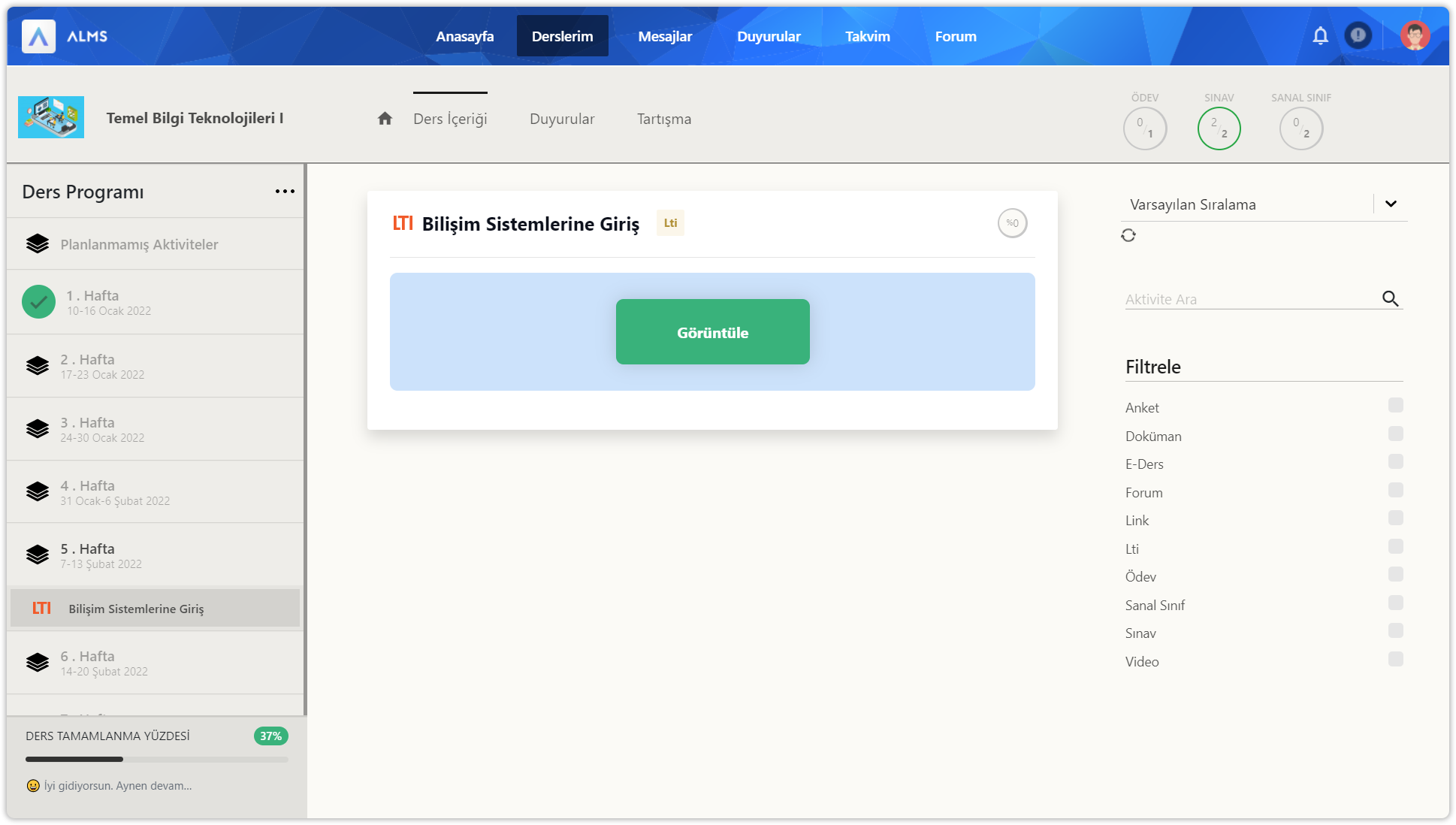
Ders içerisine girdikten sonra üstte yer alan ders içeriği düğmesine tıklayınız. Ders içeriği sayfasında sol bölümde ders programı içerisinde 14 haftalık bölümler ve planlanmamış bölüm yer alır. Her hafta içinde ve planlanmamış bölümde aktiviteler yer alır. Sol bölümün en altında dersin için genel ilerleme durumunuz gösterilir. İlerlemeleri her zaman %100 yapmaya çalışın.
Aktivite eklenen haftalarda ekranın orta kısmında tarihe göre aktiviteler sıralanır. Aktivite adlarına sağında yer alan daire ilerleme yüzdesi yer alır ve fare ile üzerine geldiğinizde aktivite tamamlama yüzdesini ve tamamlama kriterini görüntülersiniz ve aktivite kutucuklarının altında bulunan görüntüle düğmesine tıklayarak aktiviteleri görüntüleyebilirsiniz.
Ders içeriği sayfasının sağ bölümde yer alan ilk açılır menüde bulunulan hafta içerisinde sıralamayı varsayılan, isme göre, oluşturulma tarihine göre ve başlangıç tarihine göre belirleyebilirsiniz. Aktivite ara kutucuğuna aramak istediğiniz kelimeyi yazarak tüm haftalar içerisinde aktivite araması yapabilirsiniz. Filtre bölümünde tüm haftalarda yer alan anket, doküman, e-ders, forum, link, lti, ödev, sanal sınıf, sınav ve video aktiviteleri arasından belli bir aktiviteyi arayabilirsiniz.
Ödev Aktivitesi
Video Kılavuz:34:43 - https://youtu.be/8SBPvZeNcK8?t=2083
Eğitmenleriniz ödev aktivitelerine isterse bir dosya ekleyerek veya ödev metni yazarak gönderebilir. Ödev aktivitesi içerisinde aktivite adı, aktivite tipi, tamamlama yüzdesi, dosya yükleme hakkı, ödev notu, başlangıç tarihi, bitiş tarihi, varsa ekli dosya, eğitmen notu ve ödev gönder düğmesi yer alır.
Ödev aktivitesi bitirme kriterleri görüntüleme, notlandırma, dosya yükleme ve Eki İndir olarak seçilebilir. Aktivitenin sağ üstünde yer alan yüzdeli dairenin üzerine fare imleci ile gelerek bitirme kriterini öğrenebilirsiniz.
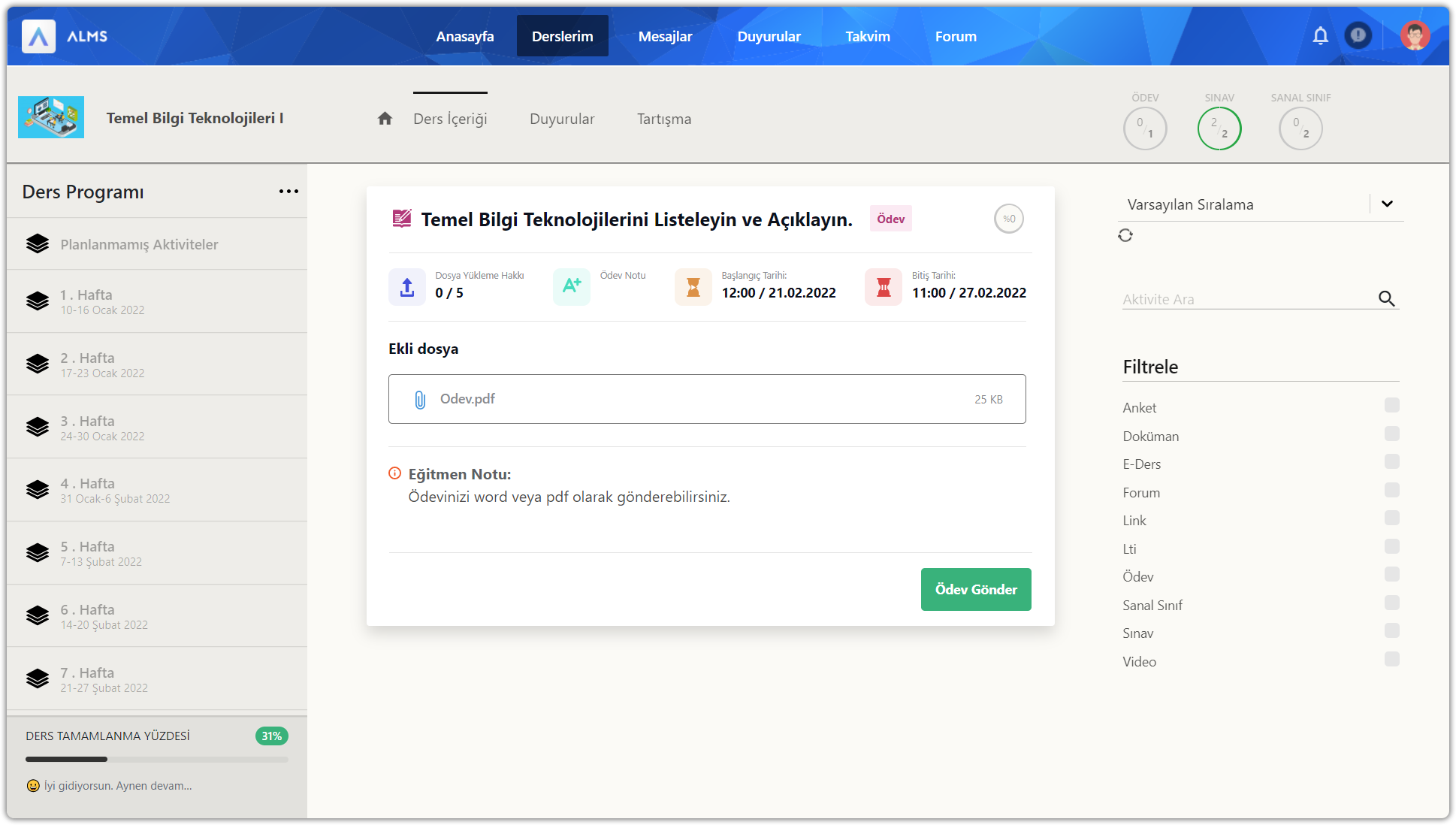
İlk önce ekli dosya varsa indirin ve eğitmen notunu okuyun. Ödevinizi; metin, .png, .jpg, .pdf, docx veya .xlsx dosyaları olarak kendi bilgisayarınızda yaptıktan sonra ödev gönder düğmesine tıklayın.
| Ödevin cevabı bölümünde bildiğinizi aktardığınızı gösterecek kadar açıklayıcı ve net cevaplar yazmaya özen gösteriniz. | Ödev cevabını metin olarak girdikten sonra kaydet düğmesine tıklayın. |
| Not: Hem ödev cevabı hem de ödev dosyasını birlikte gönderemezsiniz. | |
| Dosyaları buraya bırak, yapıştır veya seç düğmesi ile bilgisayarınızdaki bir dosyalarınızı seçin ve dosya yükle düğmesine tıklayın. | Ödev dosyanız yüklendikten sonra kaydet düğmesine tıklayın. |
Not: Ödevinizi hazırlarken intihal kurallarına dikkat ediniz. Kabul edilen dosya formatları; .png, .jpg, .pdf, docx, .xlsx olmalıdır.
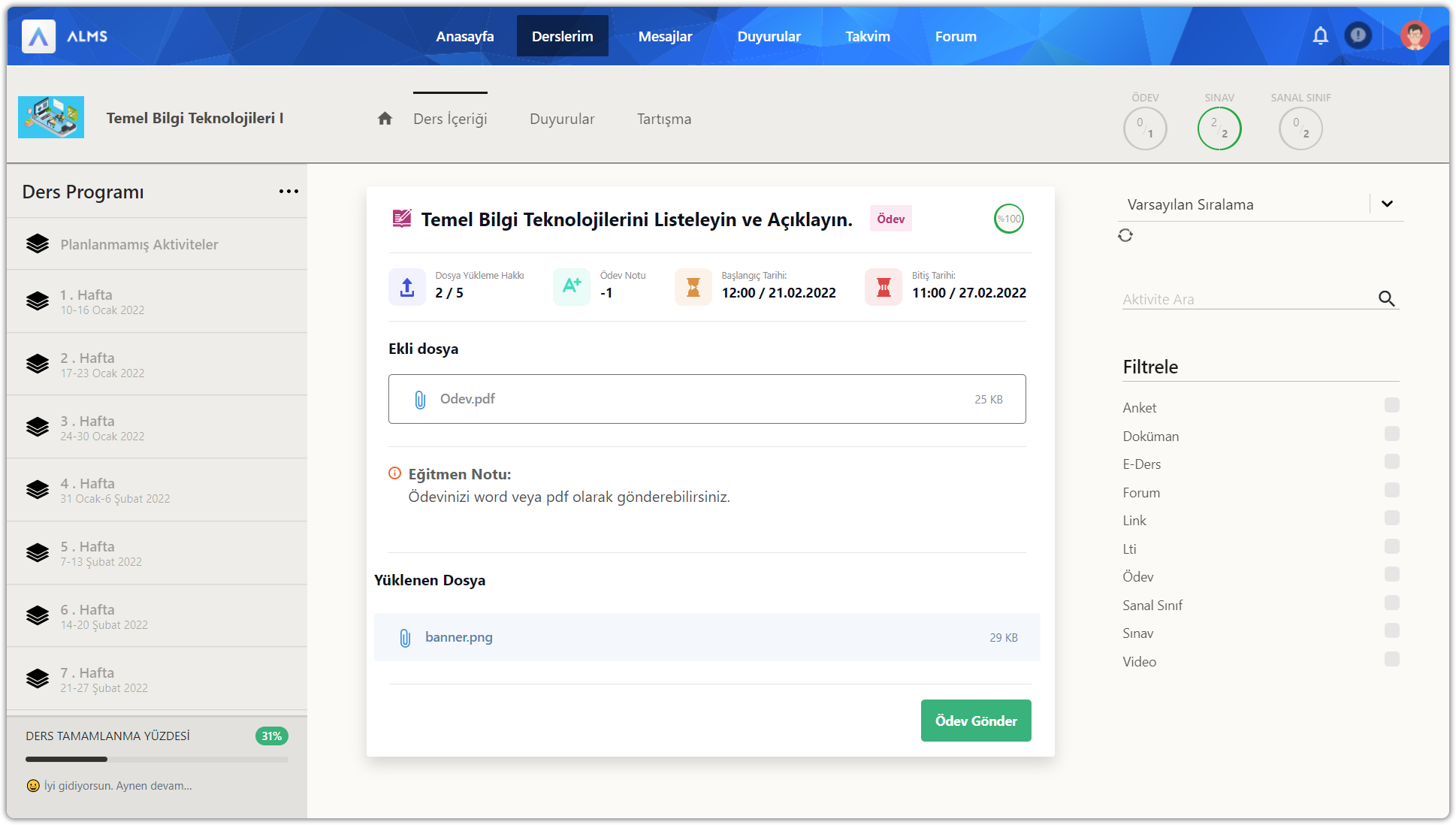
Ödev cevabınızı veya ödev dosyanızı kaydettikten sonra ödev içerisinde yüklenen dosya sayısı bölümü görüntülenir. Yüklediğiniz dosyayı indirebilir ve kontrol edebilirsiniz. Gönderdiğiniz ödevde bir hata varsa ödev gönder düğmesine tıklayarak tekrardan ödev gönderebilirsiniz. Her ödev gönderdiğinizde dosya yükleme hakkınız azalır. Eğer tüm haklarınızı bitirdiyseniz dosya yükleyemezsiniz.
Doküman Aktivitesi
Video Kılavuz:19:26 - https://youtu.be/8SBPvZeNcK8?t=1166
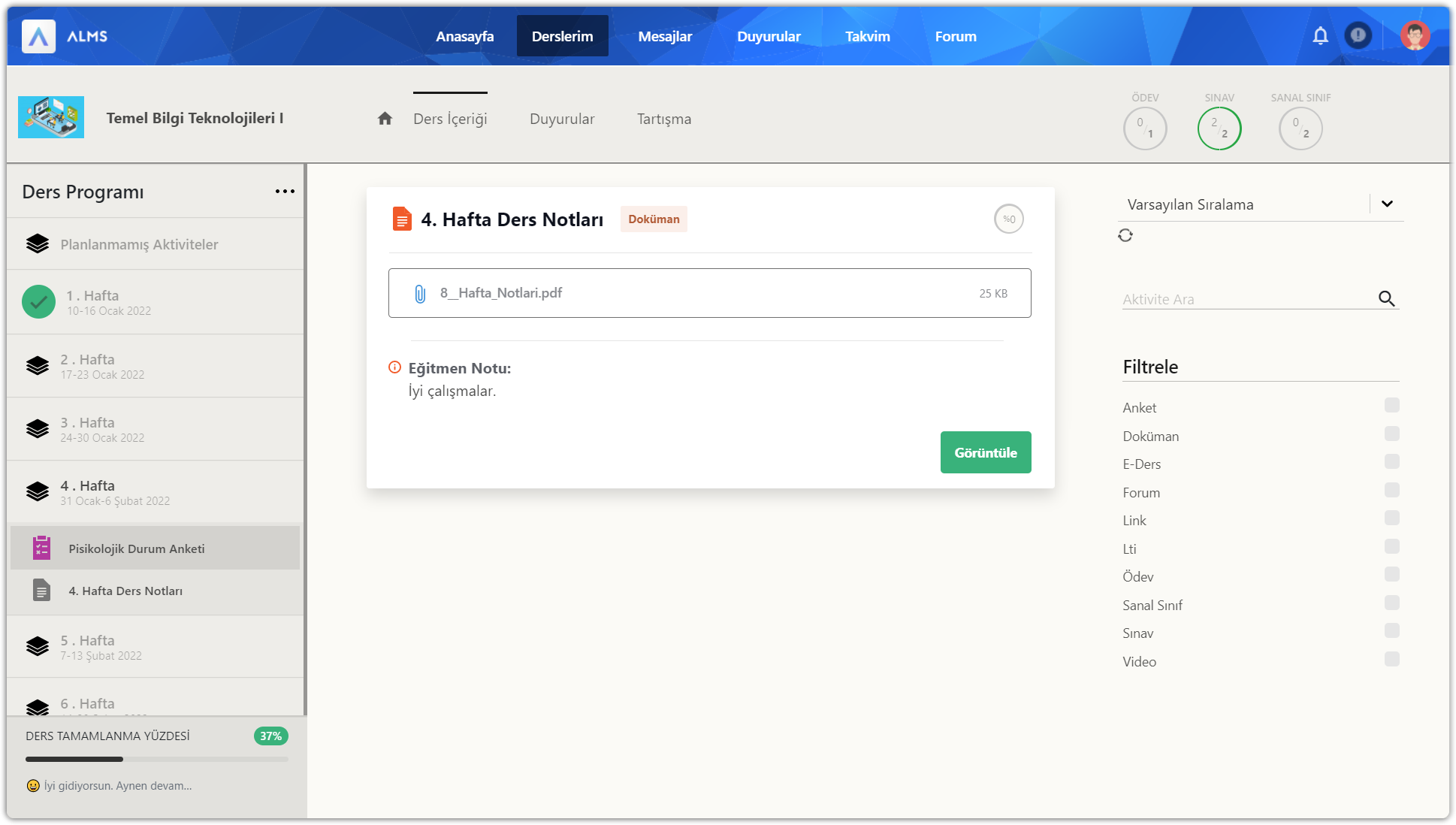
Eğitmenleriniz doküman pdf dosyası yükleyerek gönderir. Doküman aktivitesi içerisinde aktivite adı, aktivite tipi, tamamlama yüzdesi, yüklenen dosya ve dosya tipi, eğitmen notu ve görüntüle düğmesi yer alır. Görüntüle düğmesine tıklayarak ve dosya ismine tıklayarak dokümanı açabilirsiniz.
Doküman aktivitesi bitirme kriterleri görüntüleme ve Eki İndir olarak seçilebilir. Aktivitenin sağ üstünde yer alan yüzdeli dairenin üzerine fare imleci ile gelerek bitirme kriterini öğrenebilirsiniz.
Forum Aktivitesi
Video Kılavuz:16:58 - https://youtu.be/8SBPvZeNcK8?t=1018
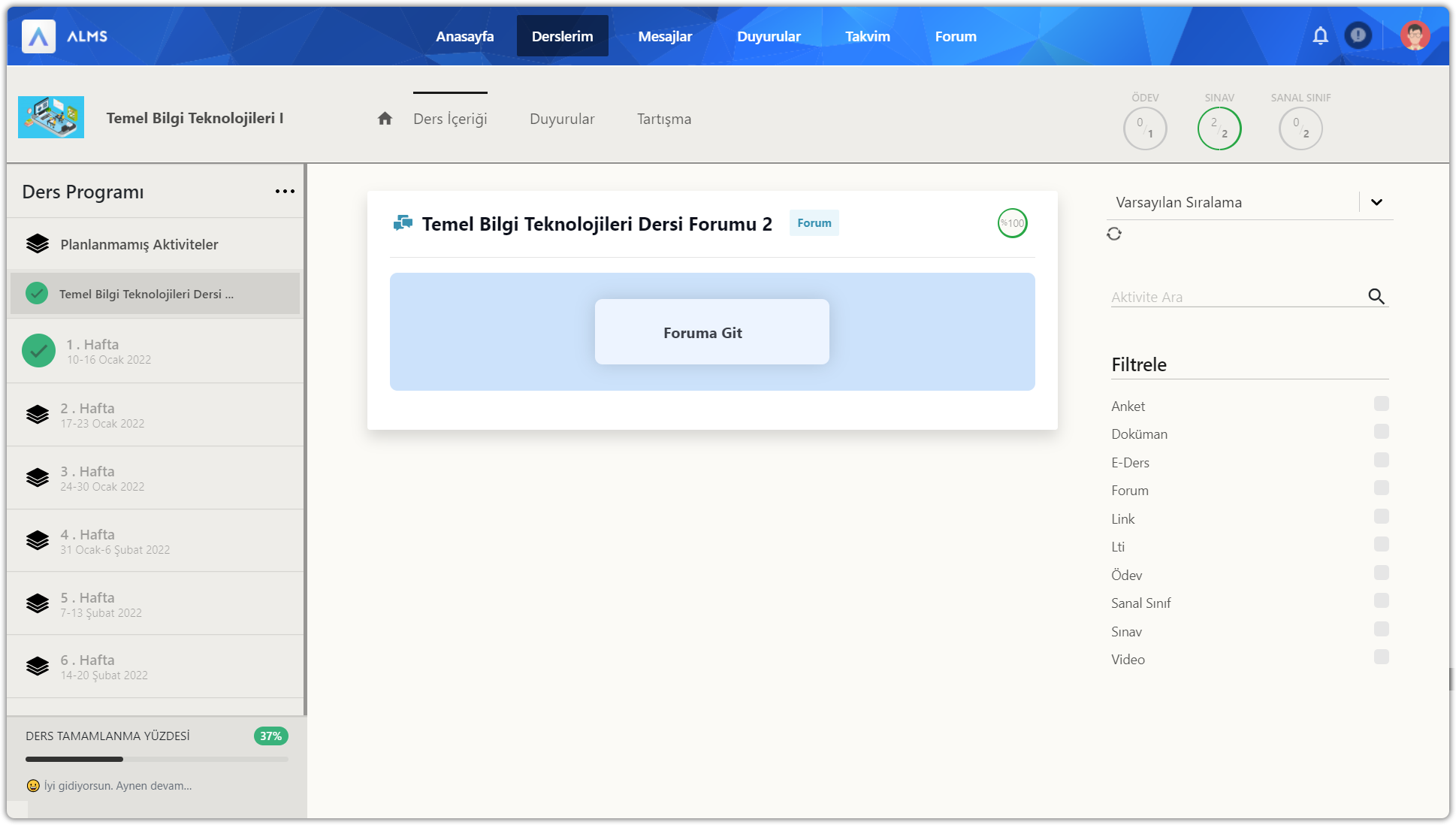
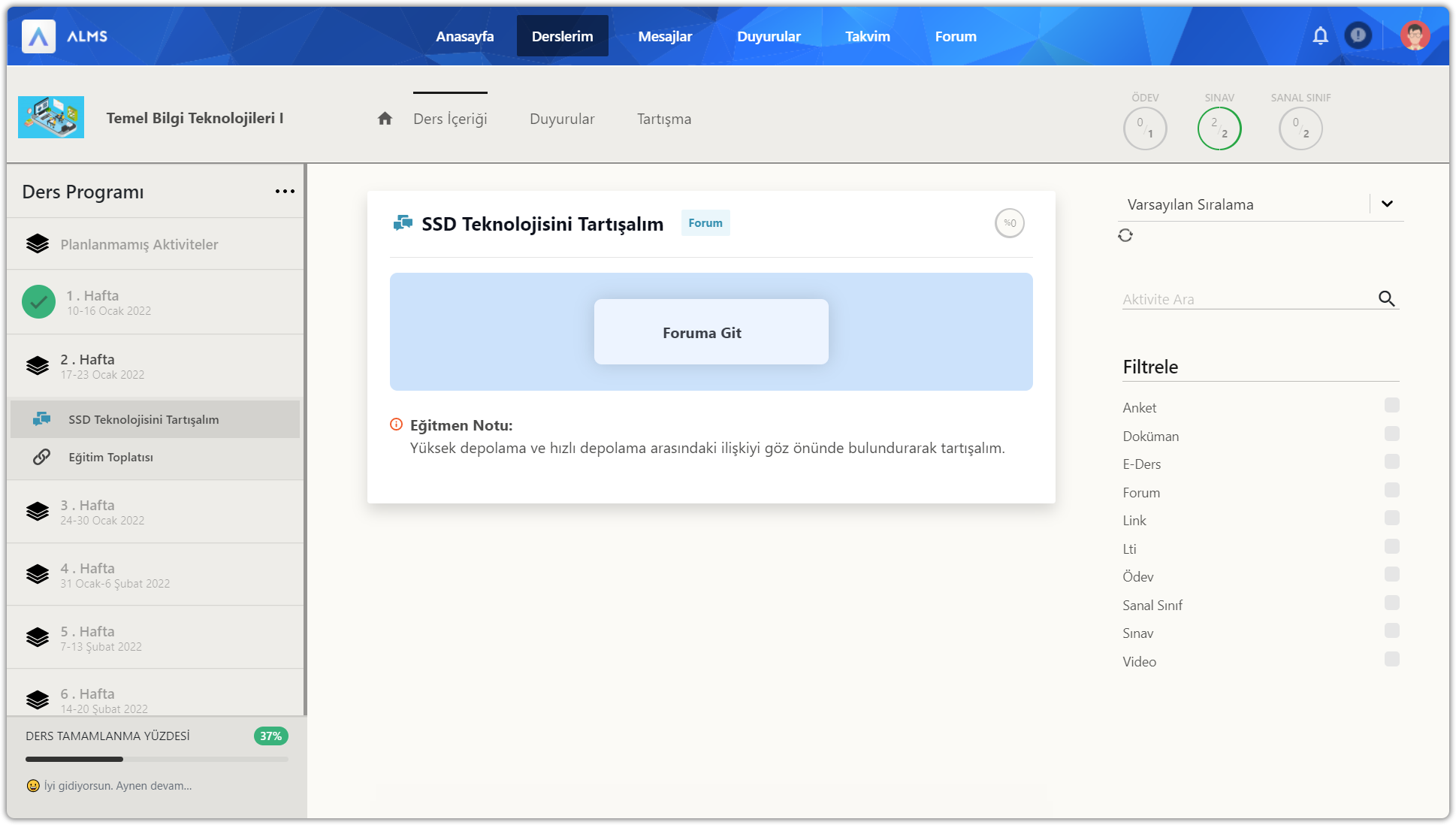
Eğitmenleriniz forum tartışmaları oluşturabilir. Forum aktivitesi içerisinde aktivite adı, aktivite tipi, tamamlama yüzdesi, eğitmen notu ve foruma git düğmesi yer alır. Foruma git düğmesine tıklayarak tartışmaya katılabilirsiniz.
Forum aktivitesi bitirme kriterleri görüntüleme, mesaj yazma ve kelime sayısı olarak seçilebilir. Aktivitenin sağ üstünde yer alan yüzdeli dairenin üzerine fare imleci ile gelerek bitirme kriterini öğrenebilirsiniz.
Foruma Git (Detaylı Bilgi İçin Forum Sayfasına Gidin.)
Video Aktivitesi
Video Kılavuz:23:33 - https://youtu.be/8SBPvZeNcK8?t=1413
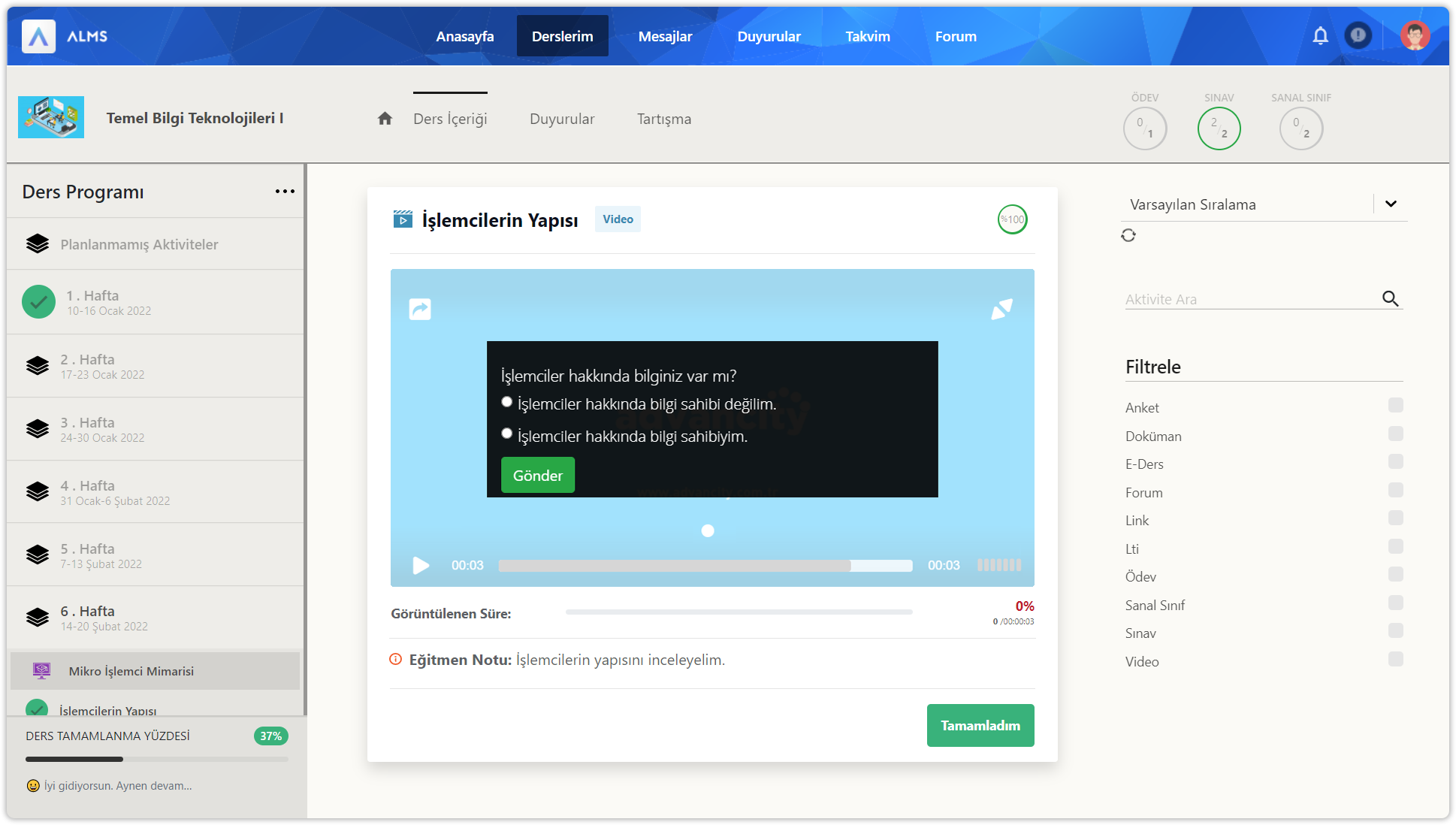
Eğitmenleriniz video aktivitesi oluşturabilir. Video aktivitesi içerisinde aktivite adı, aktivite tipi, tamamlama yüzdesi, video, eğitmen notu ve aktivite tamamlama düğmesi yer alır. Başlat düğmesine tıklayarak videoyu oynatabilirsiniz.
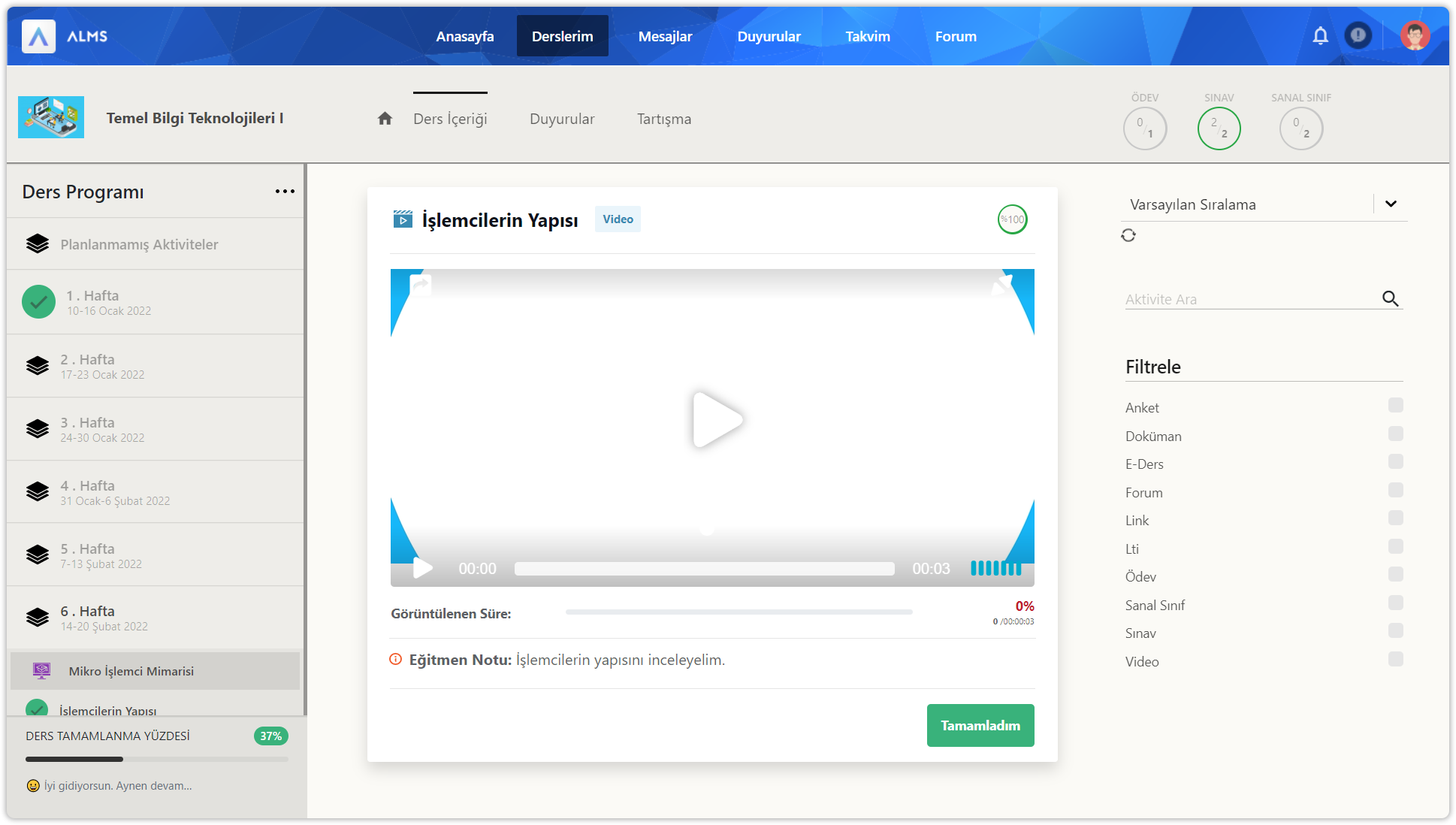
Video aktivitesi bitirme kriterleri görüntüleme, notlandırma ve ilerleme olarak seçilebilir. Aktivitenin sağ üstünde yer alan yüzdeli dairenin üzerine fare imleci ile gelerek bitirme kriterini öğrenebilirsiniz. Video aktivitesinde videonun belli saat, dakika ve saniyesine soru ekleyebilir. Sorunun yanlış cevaplanması durumunda videonun istediği saat, dakika ve saniyesinde videoyu tekrardan başlatabilir. Örneğin; video sorusu videonun 3. dakikasında göründü. Video ile ilgili kısım 2. dakikadan başlıyor ve 3. dakikadaki soruya yanlış cevap verdiğinizde eğitmeniniz videoyu 2. dakikadan tekrar oynatmaya başlayabilir.
Sanal Sınıf Aktivitesi
Video Kılavuz:24:46 - https://youtu.be/8SBPvZeNcK8?t=1486
Eğitmenleriniz sanal sınıf canlı videolu ders aktivitesi oluşturabilir. Sanal sınıf aktivitesi içerisinde aktivite adı, aktivite tipi, tamamlama yüzdesi, başlama zamanı/katıl/tekrar izle bilgisi/düğmesi, eğitmen notu ve tekrar izleme oluştuğunda canlı veya tekrar izleme süreleri yer alır. Sanal sınıf aktivitesi başlamamışsa kalan süre, başladıysa katıl, bittiyse ve tekrarını yayınla özelliği evet yapıldıysa tekrar izle düğmesi gelir. Sanal sınıf başladığında katıl düğmesine tıklayın.
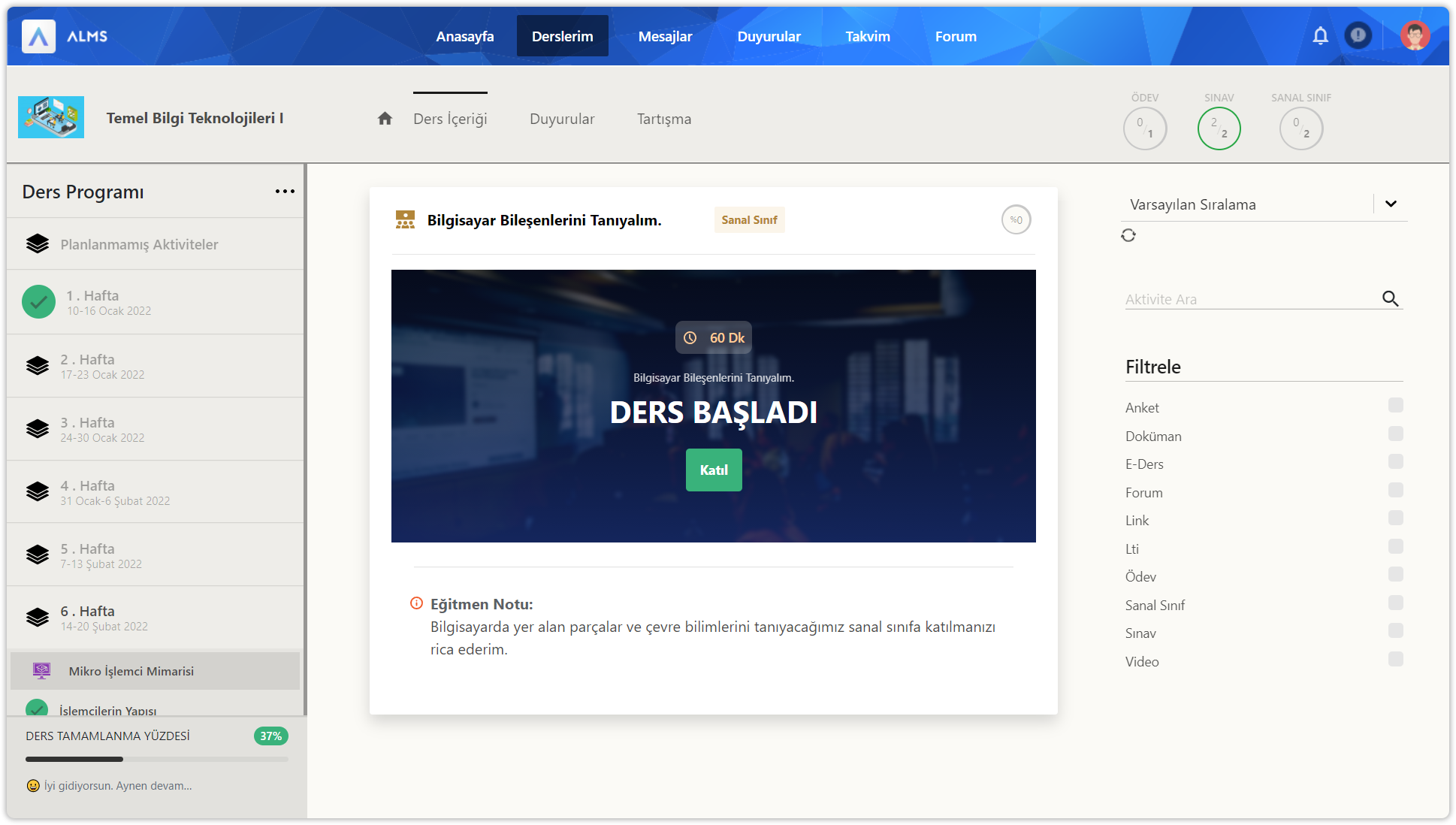
Sanal sınıf aktivitesi bitirme kriterleri canlı katılım, canlı veya arşiv katılım, canlı izleme oranı ve canlı veya tekrar izleme oranı olarak seçilebilir. Aktivitenin sağ üstünde yer alan yüzdeli dairenin üzerine fare imleci ile gelerek bitirme kriterini öğrenebilirsiniz.
| Ders başlamadı | Ders Başladı Katılım Açık | Ders Bitti Tekrar İzleme Aktif |
Sınav Aktivitesi
Video Kılavuz:20:08 - https://youtu.be/8SBPvZeNcK8?t=1208
Eğitmenleriniz sınav aktivitesi oluşturabilir. Sınav aktivitesi içerisinde aktivite adı, aktivite tipi, tamamlama yüzdesi, sınav süresi, notlandırma tipi (sınav bittikten sonra sınav notu), başlangıç tarihi, bitiş tarihi, sınavın bitmesine kalan süre, eğitmen notu, sınavı görüntüleyebileceğiniz sınav hak sayınız ve sınavı görüntüle düğmesi yer alır.
Sınav aktivitesi bitirme kriterleri tamamlandı ve sınav notu olarak seçilebilir. Aktivitenin sağ üstünde yer alan yüzdeli dairenin üzerine fare imleci ile gelerek bitirme kriterini öğrenebilirsiniz.
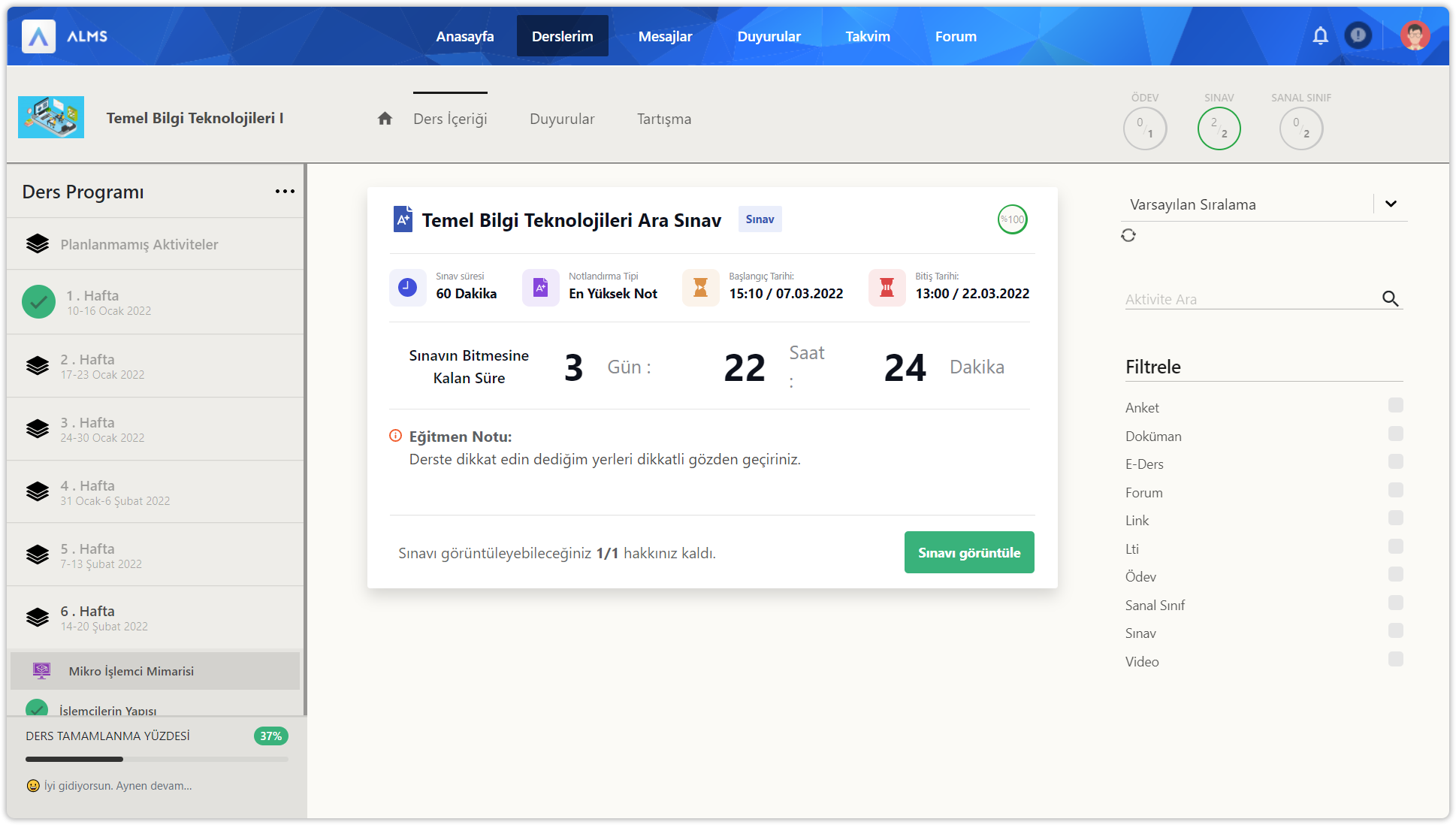
Sınavı görüntüle düğmesine tıklayarak sınav sayfasına geçiş yapıp sınav olabilirsiniz.
| Sınavı görüntüle düğmesine tıklandığında sınav başlama sayfası gelir. Eğitmenin notunu okuyarak okudum anladım kutucuğuna tıklayın ve başla düğmesine tıklayın. | Soruları yanıtlayıp sonraki düğmesine tıklayarak sonraki soruya geçin. |
| Sınav aktivitesinde; çoktan tek seçmeli, çoktan çok seçmeli, açık uçlu, sıralama ve eşleştirme soruları sorulabilir. Sorular sayfasında solda soru, cevaplar, önceki ve sonraki soru düğmeleri yer alır. Sayfanın sağında kalan süre, cevap listesi, cevap listesi renk anlamları "Gri/Boş/Aktif, Mavi/Cevap Kaydedildi ve Turuncu/Cevap Kaydedilmedi" ve oturum numarası bulunur. | |
| Tüm sorular bittikten sonra son soruda sınavı bitir düğmesine tıklayın. Sınavı bitir düğmesine tıkladığınızda karşınıza uyarı mesajı gelir. | Uyarı mesajında cevapladığınız, boş bıraktığınız ve kaydedilmeyen soruların adeti yer alır. Sınavı bitirmek için evet düğmesine, sayfada kalmak için hayır düğmesine tıklayınız. |
| Sınav bitirildikten sonra öğrenciye sınav sonrası mesajı gösterilir. Not: Sınavı bitirmeniz durumunda, sınav giriş hakkınızı kullanmış olacaksınız. Eğer başka giriş hakkınız yok ise sınava tekrar girmeniz mümkün olmayacaktır. |
E-Ders Aktivitesi
Video Kılavuz:23:02 - https://youtu.be/8SBPvZeNcK8?t=1382
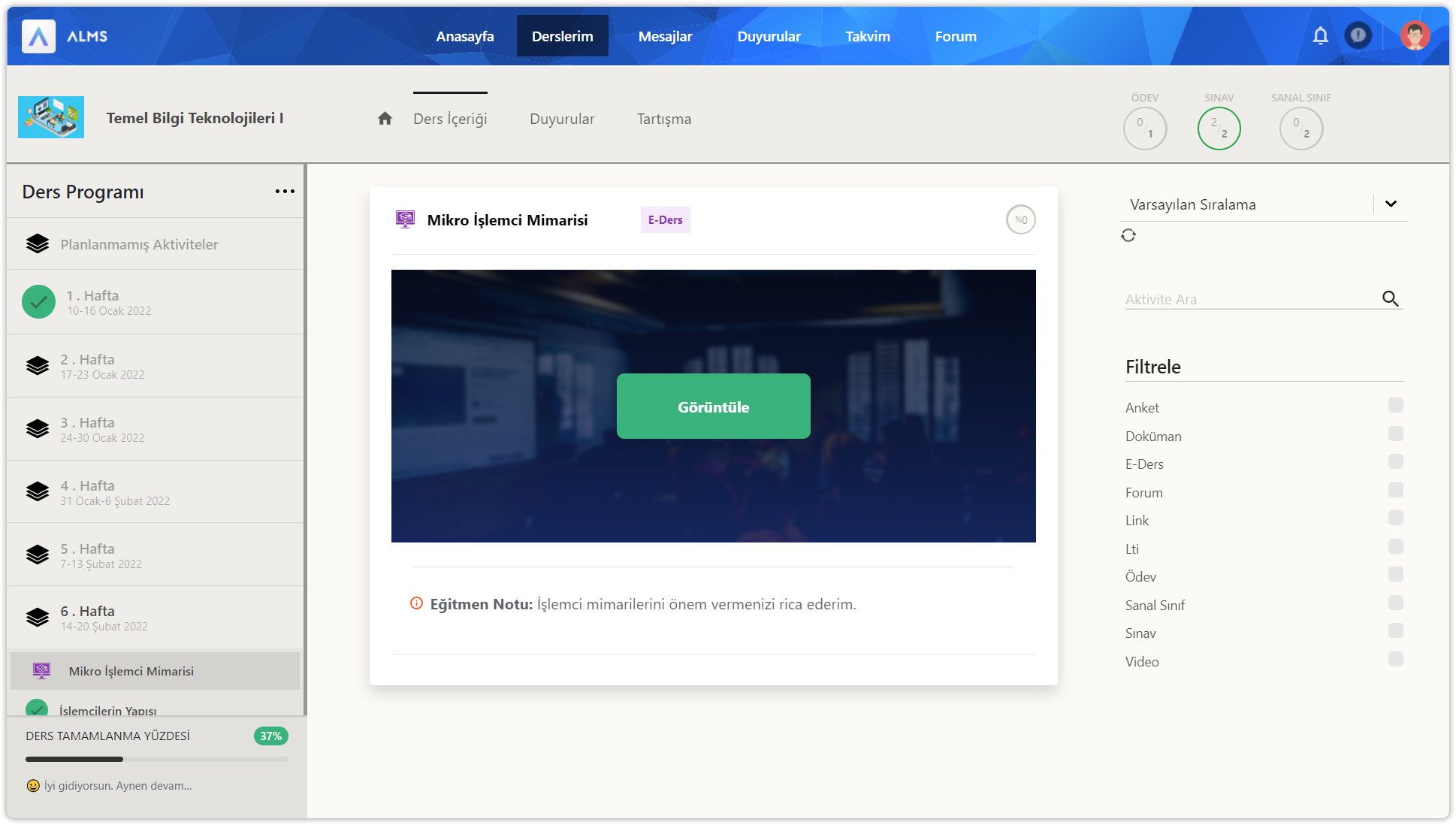
Eğitmenleriniz e-ders aktivitesi oluşturabilir. E-Ders aktivitesi otomatik, tıklama ve farklı etkileşimler gerçekleştirebileceğiniz sanal bir sesli eğitim sunumudur. E-Ders aktivitesi içerisinde aktivite adı, aktivite tipi, tamamlama yüzdesi, eğitmen notu ve görüntüle düğmesi yer alır.
E-Ders aktivitesi bitirme kriterleri görüntüleme, tamamlama, notlandırma ve izleme süresi olarak seçilebilir. Aktivitenin sağ üstünde yer alan yüzdeli dairenin üzerine fare imleci ile gelerek bitirme kriterini öğrenebilirsiniz.
Anket Aktivitesi
Video Kılavuz:18:38 - https://youtu.be/8SBPvZeNcK8?t=1118
Eğitmenleriniz anket aktivitesi oluşturabilir. Anket aktivitesi bir durumu, memnuniyeti, işlevselliği, kişisel seçimler gibi… bireylerin bilgi, duygu, düşünce ve durumlarını ölçmek için sorulan sorulardır. Anket aktivitesi içerisinde aktivite adı, aktivite tipi, tamamlama yüzdesi, eğitmen notu ve anketi görüntüle düğmesi yer alır. Anket aktivitesinde paragraf, şıklı tek seçim, şıklı çok seçim ve matris soruları bulunur.
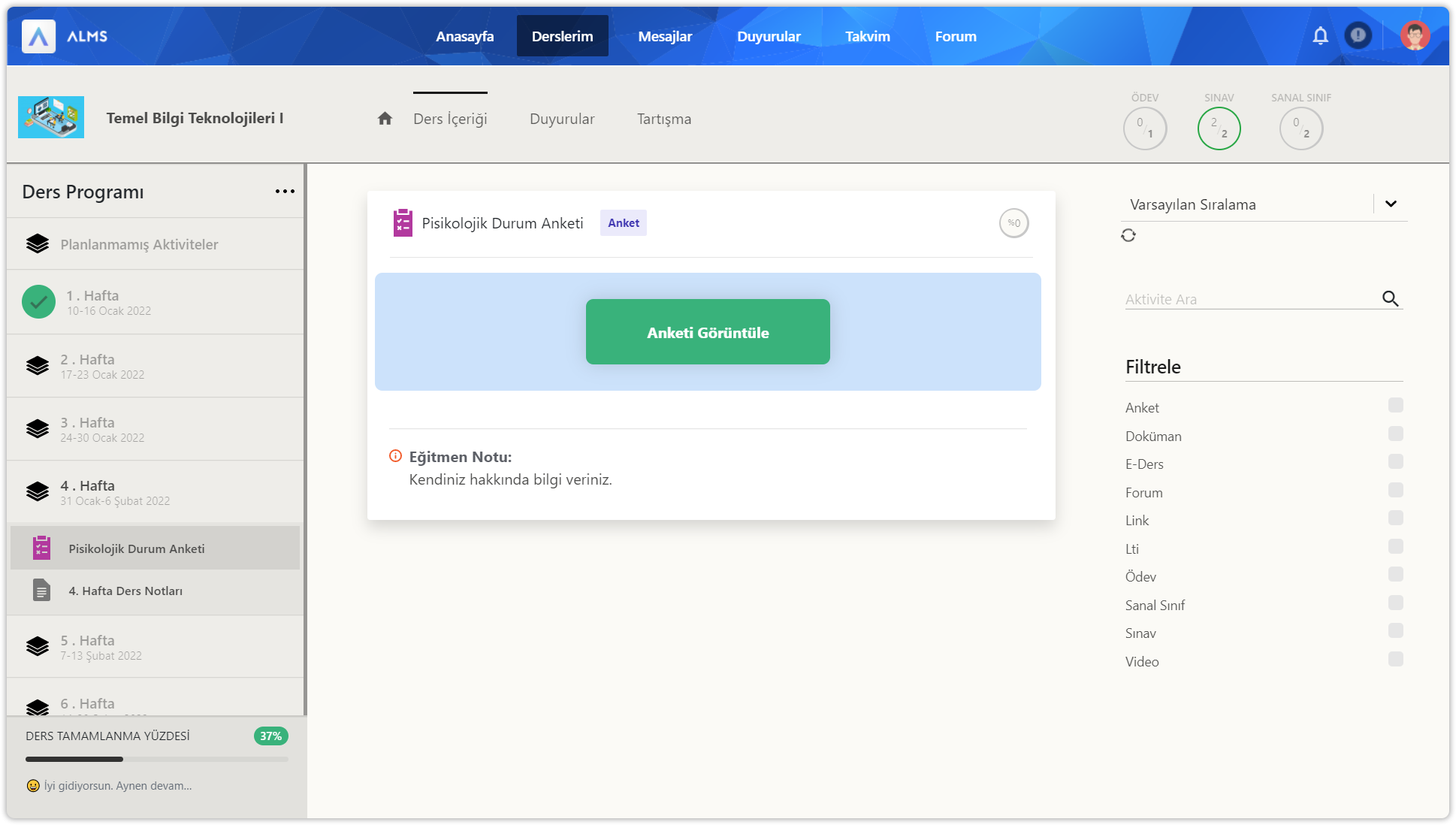
Anket aktivitesi bitirme kriterleri tamamlama olarak seçilebilir. Aktivitenin sağ üstünde yer alan yüzdeli dairenin üzerine fare imleci ile gelerek bitirme kriterini öğrenebilirsiniz.
| Anketi görüntüle düğmesine tıkladığınızda anket sorularının bulunduğu pencere açılır. Tüm anket sorularını yanıtladıktan sonra anketi tamamla düğmesine tıklayarak anketi tamamlayabilirsiniz. |
Link Aktivitesi
Video Kılavuz:17:37 - https://youtu.be/8SBPvZeNcK8?t=1057
Eğitmenleriniz link bağlantı (URL) aktivitesi oluşturabilir. Link aktivitesi eğitmen tarafından başka eğitsel olarak yararlı olduğunu düşüğü ve bilgi amacıyla web sitelerin bağlantılarını aktivite olarak ekledikleri aktivitelerdir. Link aktivitesi içerisinde aktivite adı, aktivite tipi, tamamlama yüzdesi, link açıklaması, link (URL), eğitmen notu ve görüntüle düğmesi yer alır.
Link aktivitesi bitirme kriterleri görüntüleme olarak seçilebilir. Aktivitenin sağ üstünde yer alan yüzdeli dairenin üzerine fare imleci ile gelerek bitirme kriterini öğrenebilirsiniz. Görüntüle düğmesine tıklayarak bağlantıya (URL) adresine veya toplantı sayfasına giriş yapabilirsiniz.
| Standart Link Aktivitesi Link üreticisi yok bağlantıyı (URL) eğitmen ekler. | Teams Toplantı Aktivitesi Link üreticisi olarak Microsoft Teams seçilmiş ve canlı Teams toplantı bağlantısı (URL) otomatik olarak oluşturulmuş. |
LTI Aktivitesi
Video Kılavuz:19:48 - https://youtu.be/8SBPvZeNcK8?t=1188
Eğitmenleriniz LTI oluşturabilir. LTI aktivitesi eğitim kurumunuzun sahip olduğu diğer ürünleri Eğitim365’e entegre edip içerikleri sunduğu aktivitelerdir. LTI aktivitesi içerisinde aktivite adı, aktivite tipi, tamamlama yüzdesi, eğitmen notu ve görüntüle düğmesi yer alır.
LTI aktivitesi bitirme kriterleri görüntüleme olarak seçilebilir. Aktivitenin sağ üstünde yer alan yüzdeli dairenin üzerine fare imleci ile gelerek bitirme kriterini öğrenebilirsiniz. Görüntüle düğmesine tıklayarak LTI entegre aktivitesine giriş yapabilirsiniz.