
SCORM bileşenleri oluşturma
SCORM görüntüleme modlarını yapılandırma
SCORM bileşenleri içeren kurslarda öğrenenlerin daha rahat gezinmesini sağlamak için, SCORM penceresinin görüntüleme modunu seçebilirsiniz.
Bir SCORM bileşeninin öğrenenlere nasıl görüntüleneceğini yapılandırmak için:
- Learn yönetim portalında, sol üst köşedeki

simgesine tıklayın. - Authoring > Content libraries yolunu izleyin.
- Interactive component seçeneğine tıklayın.
- İlgili SCORM’u bulun.
- Menüye girmek için

simgesine tıklayın ve Edit seçeneğini seçin.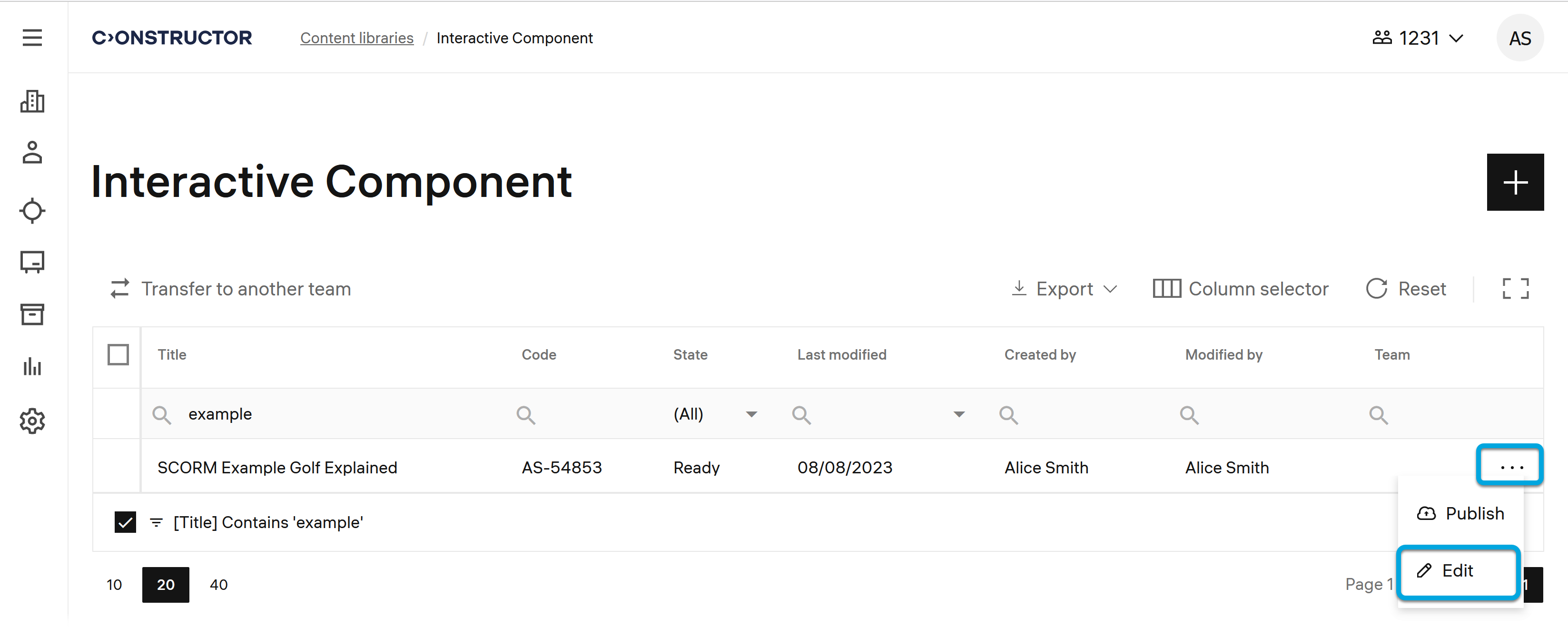
- SCORM düzenleme sayfasında Settings bölümüne kaydırın.
- Window size alanında gerekli SCORM görüntüleme modunu belirtin:
- Full screen — SCORM penceresini tam ekran görüntüler. Bu durumda pencere, gezinme paneli gösterilmeden ekranın tamamını kaplar.
- Embedded (auto size) — SCORM penceresini kurs içeriğine gömülü olarak gösterir. Bu durumda gezinme paneli görüntülenir.
Öğrenenlerin pencereyi büyütüp küçültebilmesi için Allow maximize/minimize seçeneğini işaretleyin.Not: SCORM bileşenini bir composition içine eklemeyi planlıyorsanız, Embedded (auto size) değerini seçin.
- Custom size — SCORM penceresinin genişlik ve yüksekliğini manuel olarak ayarlamanızı sağlar. Her iki değer de zorunludur.
- Save seçeneğine tıklayın.
Artık SCORM bileşeninin istediğiniz gibi görüntülendiğinden emin olmak için güncellenmiş SCORM bileşenini önizleyebilirsiniz.