
Ders İçeriği
Ders İçeriği
Ders içerisine girdikten sonra üstte yer alan ders içeriği düğmesine tıklayınız.
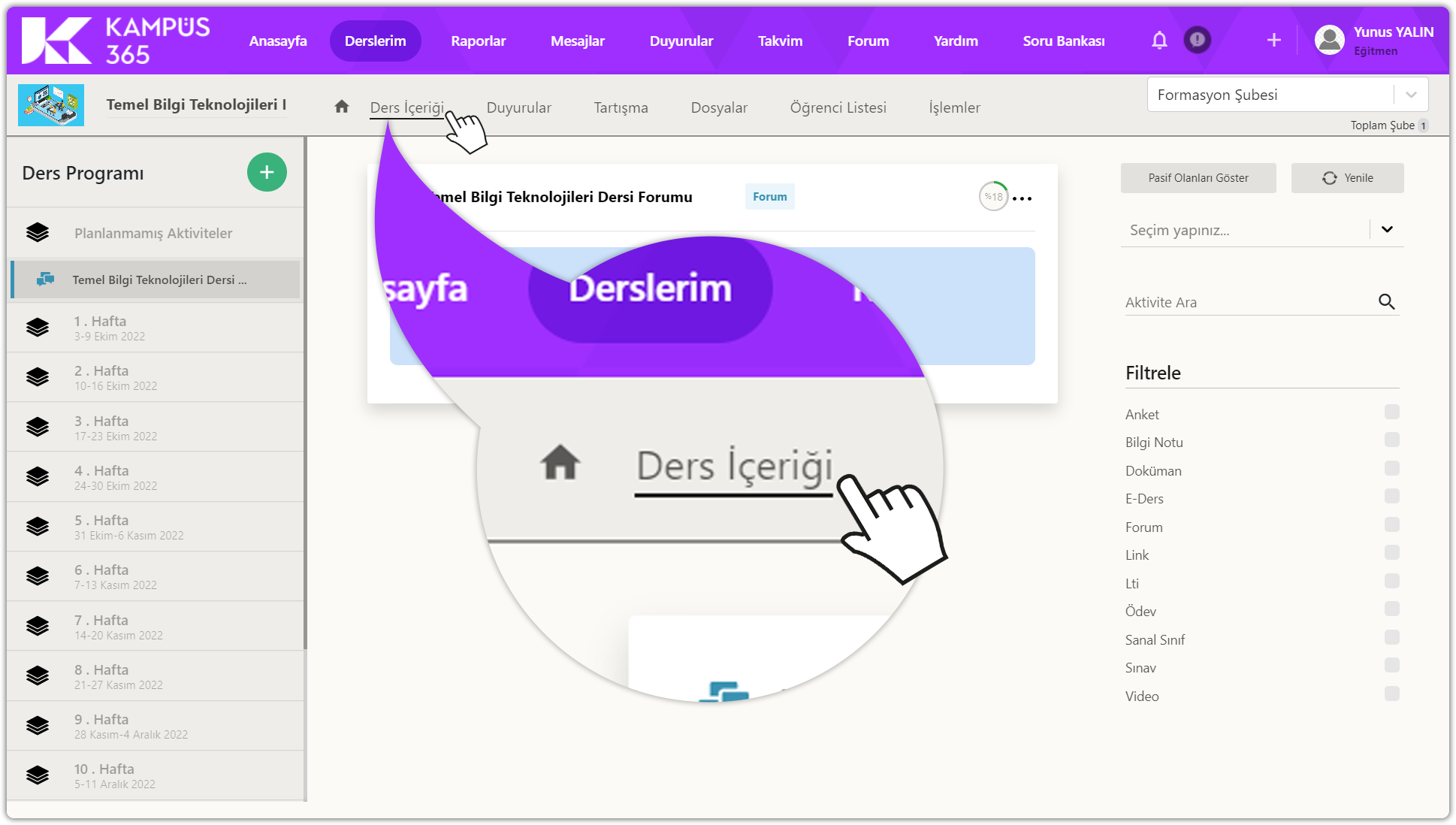
| Ders içeriği sayfasında sol bölümde ders programı içerisinde 14 haftalık bölümler ve planlanmamış bölüm yer alır. Her hafta içinde ve planlanmamış bölümde aktivite paylaşabilirsiniz. | Pasif olan aktiviteleri görüntülemek için pasif olanları göster düğmesine tıklayarak orta kısımda aktiviteler arasında görünmeyen pasif aktiviteleri de görüntüleyebilirsiniz. |
| Yeni eklediğiniz bir aktivite veya pasif aktiviteyi aktif yaptığınızda orta alanda görüntüleyemiyorsanız yenile düğmesine tıklayarak sayfanın yeniden yüklenmesini sağlayabilir ve yeni değişikliklerin görüntülenmesini sağlayabilirsiniz. | Aktivite eklediğiniz haftalarda ekranın orta kısmında varsayılan olarak oluşturulma tarihine göre aktiviteler sıralanır. İsterseniz ekranın sağında yer alan sıralama seçim listesine tıklayarak; isme göre, oluşturulma tarihine göre veya başlangıç tarihine göre sıralama seçeneklerini seçerek aktiviteleri istediğiniz gibi sıralayabilirsiniz. |
| Aktivite ara kutucuğuna aramak istediğiniz kelimeyi yazarak tüm haftalar içerisinde aktivite araması yapabilirsiniz. | Filtre bölümünde tüm haftalarda yer alan anket, bilgi notu, doküman, e-ders, forum, link, lti, ödev, sanal sınıf, sınav ve video aktiviteleri arasından belli bir aktivite türünü arayabilirsiniz. |
| Aktivite adlarına tıklayarak aktivitenin adını düzenleyebilirsiniz. | Aktivite kutucuklarının altında bulunan görüntüle düğmesine tıklayarak aktiviteleri görüntüleyebilirsiniz. |
| Aktivite kutucuklarının sağ üstünde yer alan yüzde bölümünde tamamlanma yüzdesi ve sayılarını görüntüleyebilirsiniz. | Sağ üstte yer alan üç noktaya tıklayarak aktiviteleri düzenleyebilir, aktivite raporunu görüntüleyebilir ve aktiviteyi silebilirsiniz. |
| Bir dersin sayfasına giriş yaptıktan sonra derse aktivite eklemek için dersin tüm sayfalarında sağ üstünde profil düğmesinin solunda artı (+) düğmesi belirir. | Eklenebilecek aktiviteleri görüntülemek için sağ üstte beliren artı (+) düğmesine tıklayın. |
| Ekleyebileceğiniz aktiviteler listelenecektir. Listelenen aktivite düğmesine tıklayarak aktivite ekle bölümü açılır. | Dersin; ders içeriği sayfasında, sayfanın sol üstünde ders programı yazısının sağında yer alan artı (+) düğmesine tıklayarak aktivite ekleme bölümünü açabilirsiniz. |
| Liste görünümü biçiminde aktivite ekleme penceresi | Kare görünümü biçiminde aktivite ekleme penceresi (Bu görünümde aktivite açıklamalarını da görüntüleyebilirsiniz.) |
Artı (+) düğmesine tıklayarak ödev, doküman, forum, video, sanal sınıf, sınav, e-ders, anket, link, LTI ve bilgi notu aktivite oluşturma düğmelerine tıklayarak yeni aktivite oluşturabilirsiniz.
| Ödev: Belirlenen tarih aralıklarında öğrencilerin yazarak veya dosya yükleyerek cevaplandırabileceği ödev ortamını oluşturabilir ve girilen verileri değerlendirebilirsiniz. | Doküman: PDF, Excel, Word, vb. dosya tiplerini sisteme yükleyerek öğrencileriniz ile paylaşabilirsiniz. |
| Forum: Belirleyeceğiniz konu öğrencilerin fikir alışverişi yapabileceği tartışma ortamını yaratabilirsiniz. | Video: Video dosyası yükleyerek veya Youtube, Vimeo vb. video içerik linklerini paylaşarak öğrenciler ile video içerikleri paylaşılabilirsiniz. Video içeriklerine akıllı sorular ekleyebilirsiniz. |
| Sanal Sınıf: Çevrimiçi (Online) ortamda öğrenciler ile senkron şekilde oturum gerçekleştirebilirsiniz. Gerçekleştirilen oturumların tekrar izlemelerine ulaşabilirsiniz. | Sınav: Soru bankası üzerinden oluşturulan çeşitli soru tiplerini kullanarak öğrencilerin belirli tarih aralıklarında katılabileceği ve raporlanarak değerlendirilebileceği çevrimiçi (online) sınavlarınızı oluşturabilirsiniz. |
| E-Ders: Scorm yapısı ile hazırlanmış akıllı içeriklerinizi paylaşabilirsiniz. | Anket: Çeşitli yöntemlerle oluşturduğunuz soruları veya bilgileri öğrenciler ile paylaşarak bilgi toplayabilir ve sonuçlar çıkarabilirsiniz. |
| Link: Öğrencilerin direkt olarak ulaşabileceği ve yararlanabileceği internet adreslerini paylaşabilirsiniz. Microsoft Teams toplantılarınızın linklerini oluşturabilirsiniz. | LTI: ALMS altyapısının 3. taraf bir Ödev (Assignment), Notlandırma (Grading) araçlarından ya da birlikte çalışma ortamından veri çekmesini ve birlikte çalışabilmesini sağlayabilirsiniz. |
| Bilgi Notu: Ders haftalarınızın altında o hafta ile ilgili bilgileri bilgi notu olarak paylaşabilirsiniz. |
Ödev Aktivitesi
Belirlenen tarih aralıklarında öğrencilerin yazarak veya dosya yükleyerek cevaplandırabileceği ödev ortamını oluşturabilir ve girilen verileri değerlendirebilirsiniz.
Yeni Ödev Aktivitesi Ekleme
| Ders içeriği sayfasında sol üstte ders programı yazsının sağında yer alan artı (+) düğmesine tıklayın. | Aktivite tipinde ödev aktivitesi düğmesine tıklayın. |
| Ödev aktivitesi ekle penceresinde şube seçin sekmesinde şube seçiniz listesine tıklayın. | Aktiviteyi eklemek istediğiniz şubeyi seçin. |
| Eğer tüm şubeler için aktivite eklemek istiyorsanız sağ üstte yer alan tüm şubeleri seç düğmesine tıklayın. | Şube seçiminden sonra devam et düğmesine tıklayın. |
| Ödev aktivitesi ekleme penceresinde şube seçimi, içerik ve ayarlar sekmeleri bulunur. Aktivite ismi, son teslim tarihive son teslim saati girmeden aktivite ayarlarına erişemezsiniz. Ödev aktivitesi içerik sekmesinde; * Aktivite ismi ve aktivite açıklaması girin. * Dosya yükle bölümünden ödev aktivitesi için dosya yükleyin. * Aktivite başlangıç tarihi ve son teslim tarihi bölümlerinde başlangıç ve bitiş tarih ile saatini girin. * Zamanlama bölümünde yeni ekleyeceğiniz aktivitenin görünürlüğünü haftaya göre (Hafta Seçimi), tarihe göre (Tarih Seçimi) ve aktivite bitirme durumuna (Aktivite ve Saat Seçimi) göre seçin. * Dosya yükleme hakkı bölümünde öğrencinin yükleyebileceği ödev sayısını girin. * Aktivite bitirme kriteri bölümünde aktivitenin tamamlanma durumunu görüntüleme, notlandırma, dosya yükleme veya eki indir olarak seçin. * Devam Et düğmesine tıklayın. Ayarlar sekmesine geçiş yaptınız. | |
| Ödev aktivitesi ayarlar sekmesinde isteğe bağlı olarak; Aktivitenin eklediği hafta içerisinde en üstte gösterilmesi için her zaman en üste sabitle özelliğini aktif yapabilirsiniz. |
| Ödev aktivitesini sadece belirli öğrencilere özel olması için öğrencilere özel oluştur özelliğini aktif edin. | Açılan bölümde atanmış ve çıkarılmış öğrencileri görüntülemek ve düzenlemek için düzenle düğmesine tıklayın. |
| Öncelikle atalı öğrencileri düzenlemek için atalı öğrencilerin sağında yer alan artı düğmesine tıklayın. | Öğrenci arayın, tek tek seçin, seçili öğrencileri çıkarın veya tümünü çıkar düğmesine tıklayarak tüm öğrencileri çıkarın. |
| Öncelikle çıkarılmış öğrencileri düzenlemek için atalı öğrencilerin sağında yer alan artı düğmesine tıklayın. | Öğrenci arayın, tek tek seçin ve seçili öğrencileri çıkarın veya tümünü çıkar düğmesine tıklayarak tüm öğrencileri çıkarın. |
| Öğrenci atama penceresinin sağ altında yer alan kaydet düğmesine tıklayın. | Atalı ve çıkarılmış öğrencilerin sayısını görüntülüyorsunuz. |
| Aktivitenizi bir başka aktivitenin bitirilmesine bağlı olarak görüntülenmesini istiyorsanız aktivite ön koşulu özelliğini aktif edin. | Açılan listede yazarak arayın veya listeyi kaydırarak bitirilmesini ön koşul olarak kullanmak istediğiniz aktiviteyi seçin. |
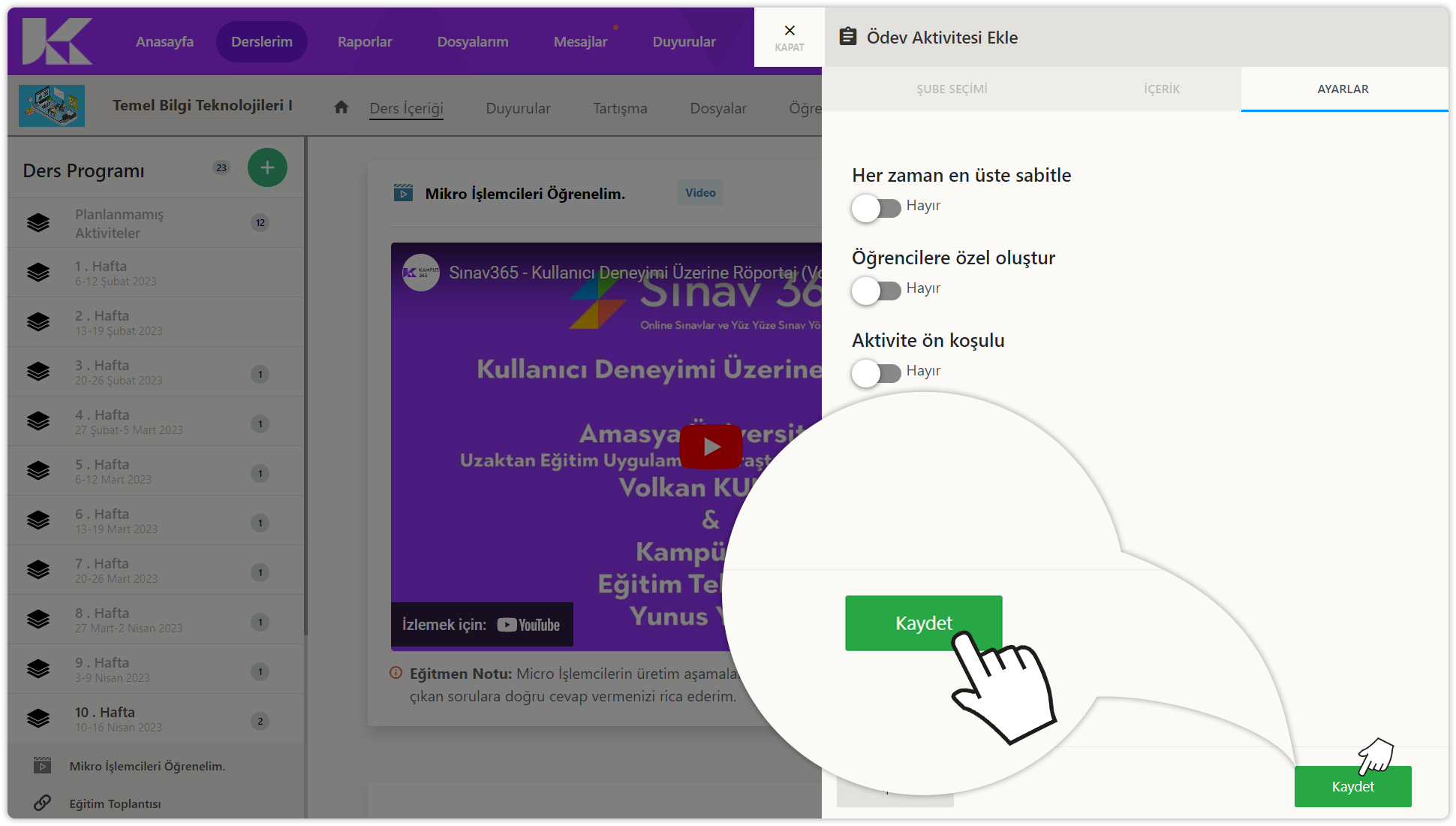
Kaydet düğmesine tıklayarak aktiviteyi yayınlayın. Aktivite belirlediğiniz ayarlara göre öğrencilere gösterilecek ve öğrencilerden geri dönüşler almaya başlayacaksınız. Ödev aktivitesini belirlediğiniz hafta veya tarih aralığında görüntüleyebilirsiniz.
Ödev Aktivitesini Görüntüleme
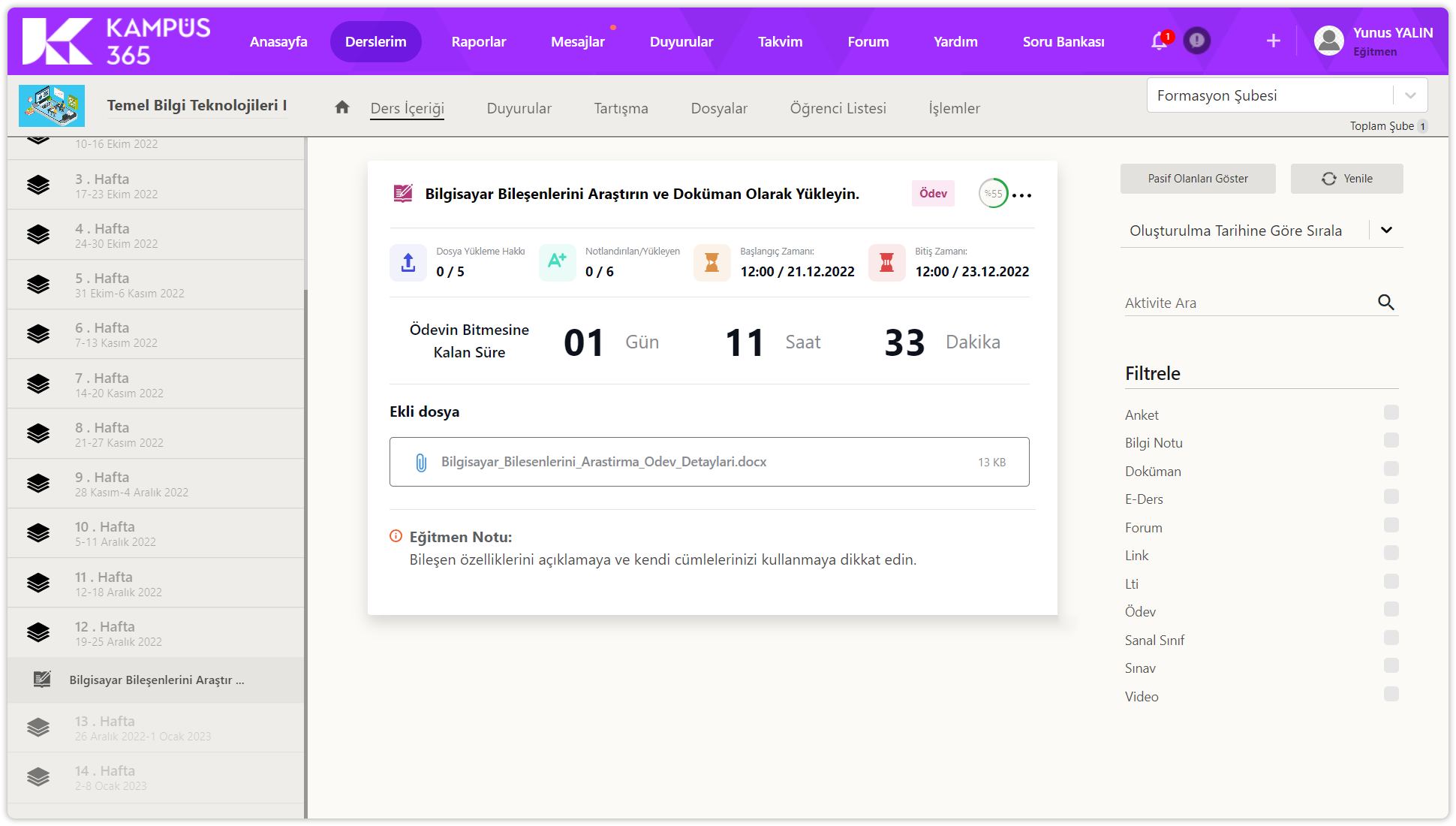
Ödev aktivitesinin ders içeriği sekmesindeki görüntülenme biçimi
| Ödev aktivitesinde doküman adına tıklayarak dokümanı indirebilirsiniz. | Tamamlama yüzdesi üzerine geldiğinizde bitirme kriteri ve tamamlayan sayısı bilgilerini görüntüleyebilirsiniz. |
Ödev Aktivitesini Düzenleme
| Ödev aktivitesinin sağ üstünde yer alan üç noktaya tıklayarak aktivite seçeneklerini görüntüleyebilirsiniz. | Düzenle düğmesine tıklayarak aktiviteyi düzenleyebilirsiniz. Aktivite eklerken eklediğiniz tüm bilgiler düzenleyebilirsiniz. |
Ödev Aktivitesi Raporunu Görüntüleme
| Ödev aktivitesinin sağ üstünde yer alan üç noktaya tıklayarak aktivite seçeneklerini görüntüleyebilirsiniz. | Raporu görüntüle düğmesine tıklayarak aktivite raporunu görüntüleyebilirsiniz. |
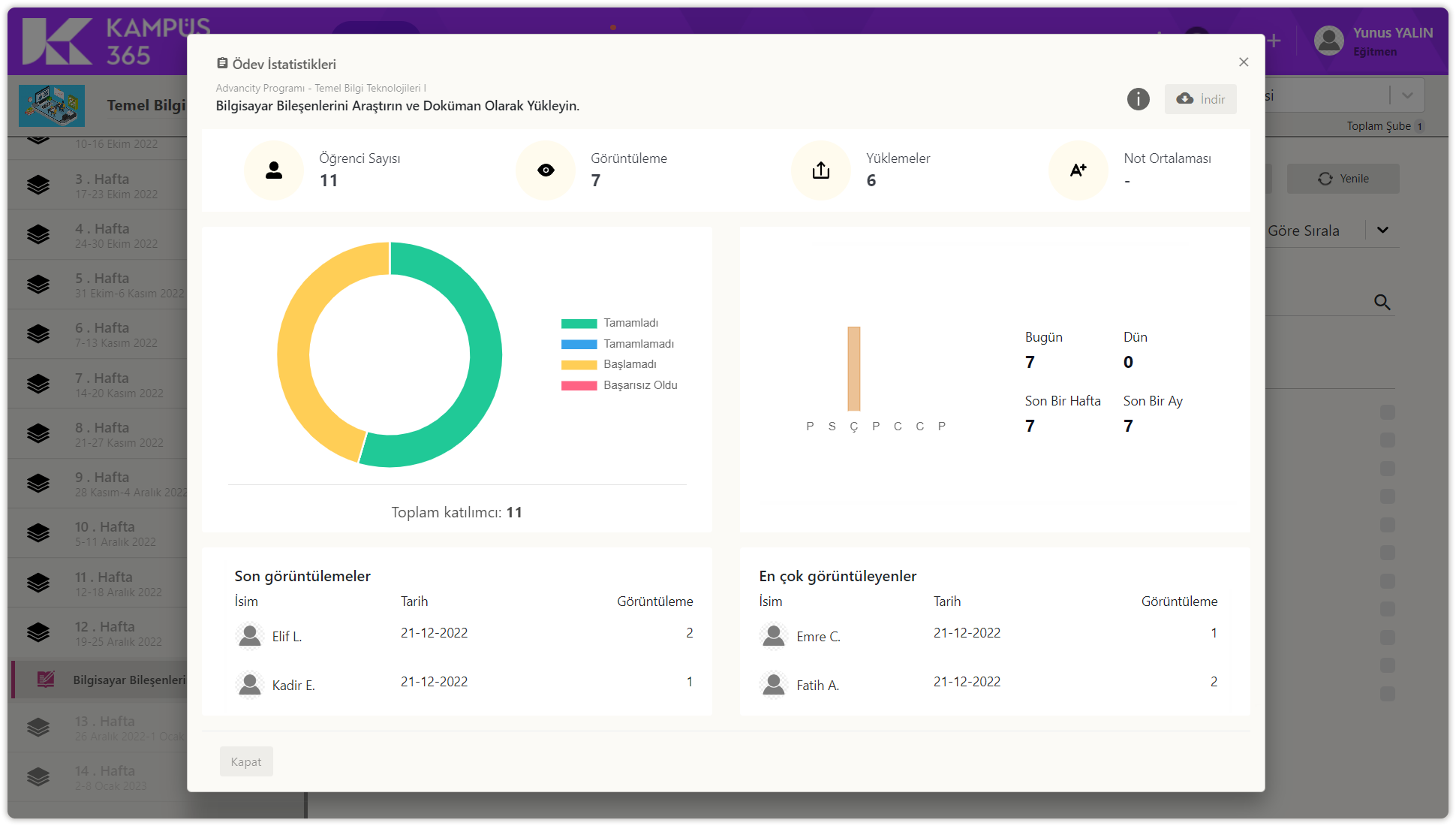
Ödev aktivitesi raporu penceresinde; aktivitenin olduğu ders ve şube; aktivitenin adı; öğrenci sayısı, görüntüleme, yükleme ve not ortalaması bilgileri; aktivite tamamlama, tamamlamama, başlamadı ve başarısız oldu grafiği; ödeve bugün, dün, son bir hafta ve son bir ay içerisinde kaç kişinin eriştiği; son görüntülemeler isim, tarih ve görüntüleme sayısı; en çok görüntüleyenler isim, tarih ve görüntüleme sayılarını öğrenebilirsiniz.
| Rapor sayfasının sağ üstünde yer alan indir düğmesine tıklayarak raporu talebi oluşturabilirsiniz. | Rapor sayfasının sağ üstünde yer alan çarpı düğmesine veya sol altta yer alan kapat düğmesine tıklayarak rapor penceresini kapatabilirsiniz. |
| Raporunuz hazır olduğunda sayfanın sağ üstünde yer alan bildirim düğmesine tıklayın. | Ödev aktivitesinin raporu oluşturuldu buraya tıklayarak indirebilirsiniz yazısına tıklayın. |
| İndirdiğiniz dosyayı indirilenler konumuna giderek veya sol altta indirilme bölümünde tıklayarak açın. | Ödev aktivitesi raporunu indirmiş oldunuz. |
Ödev Aktivitesi Notlandırma
| Ödev aktivitesinin sağ üstünde yer alan üç noktaya tıklayarak aktivite seçeneklerini görüntüleyebilirsiniz. | Not ver düğmesine tıklayarak öğrencilere not verebilirsiniz. |
| Not ver düğmesine tıklayarak öğrencilere not verebilirsiniz. Ödev notlandırma sayfasında dersin adı, şubesi, ödev başlığı ve ödev açıklaması; toplam katılımcı, dosya yükleyen, dosya yüklemeyen ve notlandırılmayan öğrenci sayıları; katılımcı sayısı ve tamamlama yüzdesi; öğrenci adı, öğrenci ödev yükleme sayısı, öğrenci ödev yükleme zamanı bilgileri ve sayfalar arası geçiş düğmeleri yer alır. * Toplu ödev indir düğmesine tıklayarak tüm ödevleri indirin. * Ataç simgesine tıklayarak ödevleri öğrenciler için tek tek indirebilirsiniz. * Ödev notlandırma penceresilistede görüntülediğiniz 10 kişi için toplu not vermek için toplu not ver düğmesine tıklayın. + Vereceğiniz notu girin. + Gönder düğmesine tıklayın. * Ara bölümünde öğrencinizin adını girin ve öğrenci arayın. * Öğrencilerin yer aldığı satılarda en sağda yer alan not bölümüne öğrenci ödevi için not girin. + Notu girdiğiniz gibi kaydolacaktır. |
Ödev Durum Bilgisi
| Ödev notlandırma penceresini açtığınızda kişi satırlarının sağında yer alan çalar saat simgesinin üzerine geldiğinizde kişinin ödev durum bilgisini görüntüleyebilirsiniz. |
Ödevleri Tek Tek İndirip, Tek Tek Not Verme
| Ödev notlandırma penceresini açtığınızda kişi satırlarının sağında yer alan ataç simgesine tıklayın. Ataç simgesi yoksa öğrenci ödev yüklememiştir. | İndirdiğiniz ödev dosyasını indirilenler konumuna giderek veya sol altta indirilme bölümünde tıklayarak açın. |
| Ödev kontrolünün ardından ödev notlandırma penceresinde kişi satırlarının en sağında yer alan not verme alanından ilgili kişi için numaraları kullanarak not bilgisi girin. |
Ödevleri Toplu İndirip, Toplu Not Verme
| Ödev notlandırma penceresini açtığınızda kişi adlarının sol üstünde yer alan toplu ödev indir düğmesine tıklayın. | İndirdiğiniz sıkıştırılmış ödev dosyalarını indirilenler konumuna giderek veya sol altta indirilme bölümünde tıklayarak açın. |
| Sıkıştırılmış dosya içerisindeki ödev dosyalarını tek tek açarak kontrol edebilirsiniz. |
| Ekranda listelenen 10 öğrenci için toplu olarak not vermek için toplu not ver düğmesine tıklayın. | Toplu not ver penceresinde not verme alanından numaraları kullanarak not bilgisi girin ve gönder düğmesine tıklayın. |
| Diğer öğrenciler için ödev notlandırma penceresinde sonraki düğmesine tıklayın. |
Ödev Aktivitesini Pasif Yapma
| Ödev aktivitesinin sağ üstünde yer alan üç noktaya tıklayarak aktivite seçeneklerini görüntüleyebilirsiniz. | Pasif yap düğmesine tıklayarak aktiviteyi pasif hale getirebilirsiniz. |
| Ödev aktivitesi pasif hale getirildi. Ders içeriğinde pasif olanları göster düğmesine tıklayarak görüntüleyebilirsiniz. |
Ödev Aktivitesini Aktif Yapma
| Ödev aktivitesinin sağ üstünde yer alan üç noktaya tıklayarak aktivite seçeneklerini görüntüleyebilirsiniz. | |
| Aktif yap düğmesine tıklayarak aktiviteyi aktif hale getirebilirsiniz. |
Ödev Aktivitesini Silme
| Ödev aktivitesinin sağ üstünde yer alan üç noktaya tıklayarak aktivite seçeneklerini görüntüleyebilirsiniz. | |
| Aktiviteyi sil düğmesine tıklayarak aktiviteyi silebilirsiniz. |
Doküman Aktivitesi
PDF, Excel, Word, vb. dosya tiplerini sisteme yükleyerek öğrencileriniz ile paylaşabilirsiniz.
Yeni Doküman Aktivitesi Ekleme
| Ders içeriği sayfasında sol üstte ders programı yazsının sağında yer alan artı (+) düğmesine tıklayın. | Aktivite tipinde doküman aktivitesi düğmesine tıklayın. | |
| Doküman aktivitesi ekle penceresinde şube seçin sekmesinde şube seçiniz listesine tıklayın. | Aktiviteyi eklemek istediğiniz şubeyi seçin. | |
| Eğer tüm şubeler için aktivite eklemek istiyorsanız sağ üstte yer alan tüm şubeleri seç düğmesine tıklayın. | Şube seçiminden sonra devam et düğmesine tıklayın. |
| Doküman aktivitesi ekleme penceresinde şube seçimi, içerik ve ayarlar sekmeleri bulunur. Aktivite ismive dosya eklemeden aktivite ayarlarına erişemezsiniz. Doküman aktivitesi içerik sekmesinde; * Aktivite ismini girin. * Aktivite açıklaması (Eğitmen Notu) girin. * Dosya yükle bölümünden doküman aktivitesi için dosya yükleyin. Ya da arşivden dosya seçin. * Zamanlama bölümünde yeni ekleyeceğiniz aktivitenin görünürlüğünü haftaya göre (Hafta Seçimi), tarihe göre (Tarih Seçimi) ve aktivite bitirme durumuna (Aktivite ve Saat Seçimi) göre seçin. * Aktivite bitirme kriteri bölümünde aktivitenin tamamlanma durumunu görüntüleme veya eki indir olarak seçin. * Son tamamlama tarihi bölümünde tarih ve saat seçin. * Devam Et düğmesine tıklayın. Ayarlar sekmesine geçiş yaptınız. | |
| Doküman aktivitesi ayarlar sekmesinde isteğe bağlı olarak; * Aktivitenin eklediği hafta içerisinde en üstte gösterilmesi için her zaman en üste sabitle özelliğini aktif yapabilirsiniz. * İndirmeye izin ver özelliğini aktif ederek yüklediğiniz dosyanın indirilmesini sağlayabilirsiniz. Kaydet düğmesine tıklayın. |
Aktivite belirlediğiniz ayarlara göre öğrencilere gösterilecektir. Doküman aktivitesini belirlediğiniz hafta veya tarih aralığında görüntüleyebilirsiniz.
Doküman Aktivitesini Görüntüleme
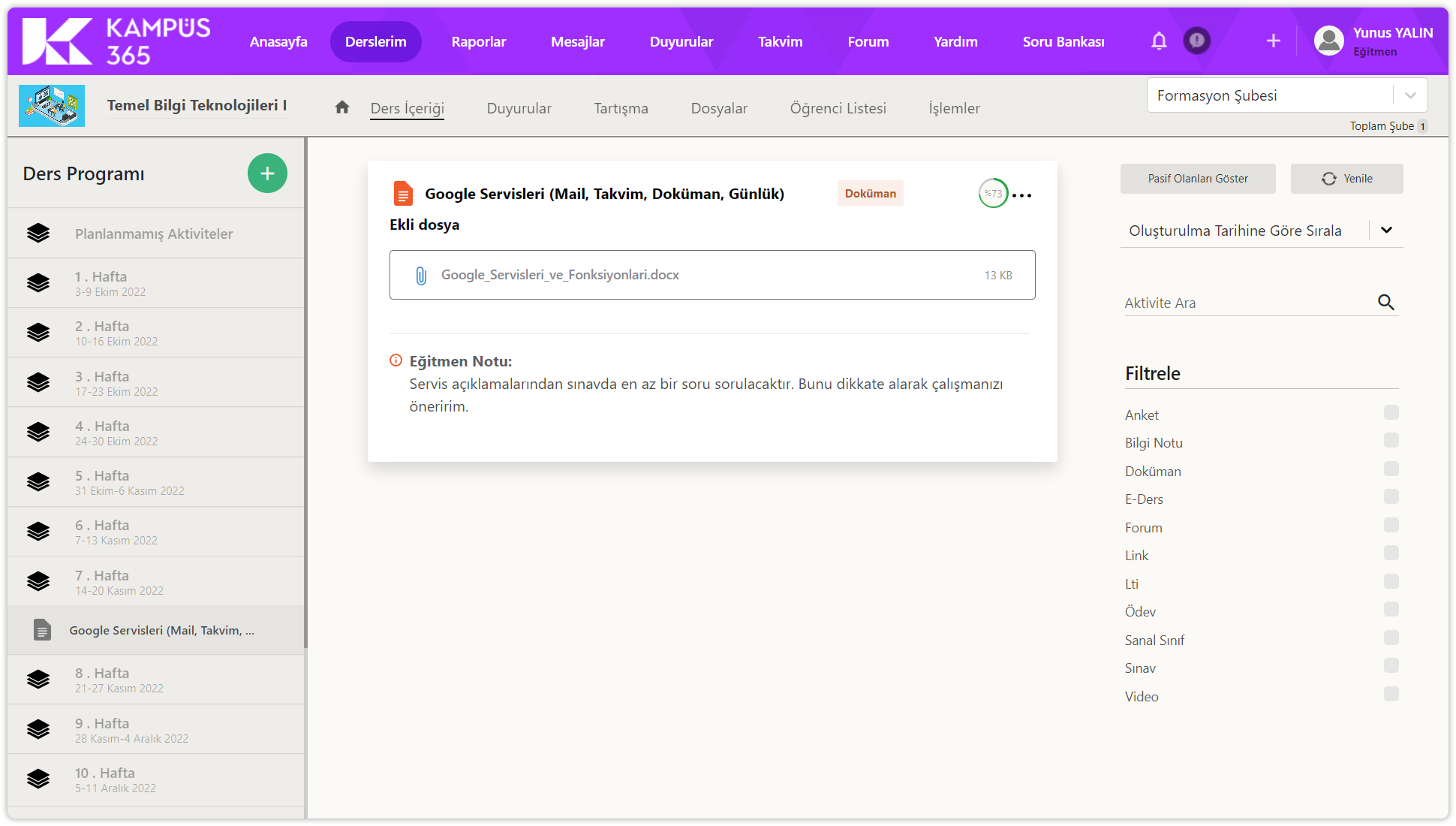
Doküman aktivitesinin ders içeriği sekmesindeki görüntülenme biçimi
| Doküman aktivitesinde doküman adına tıklayarak dokümanı indirebilirsiniz. | Tamamlama yüzdesi üzerine geldiğinizde bitirme kriteri ve tamamlayan sayısı bilgilerini görüntüleyebilirsiniz. |
Doküman Aktivitesini Düzenleme
| Doküman aktivitesinin sağ üstünde yer alan üç noktaya tıklayarak aktivite seçeneklerini görüntüleyebilirsiniz. | Düzenle düğmesine tıklayarak aktiviteyi düzenleyebilirsiniz. Aktivite eklerken eklediğiniz tüm bilgiler düzenleyebilirsiniz. |
Doküman Aktivitesi Raporunu Görüntüleme
| Doküman aktivitesinin sağ üstünde yer alan üç noktaya tıklayarak aktivite seçeneklerini görüntüleyebilirsiniz. | Raporu görüntüle düğmesine tıklayarak aktivite raporunu görüntüleyebilirsiniz. |
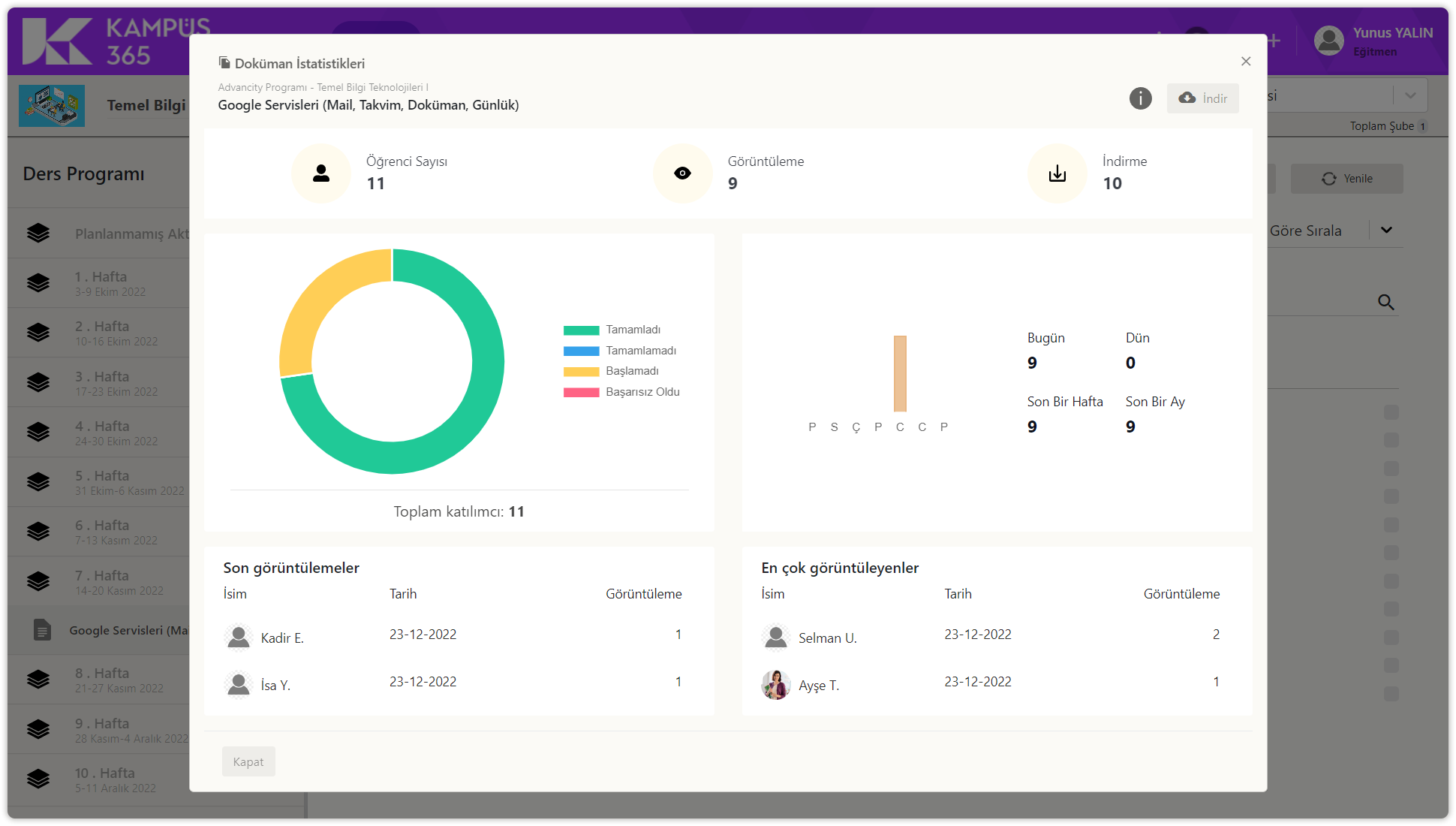
Doküman aktivitesi raporu içerisinde; aktivitenin olduğu ders ve şube; aktivitenin adı; öğrenci sayısı, görüntüleme ve indirme bilgileri; aktivite tamamlama, tamamlamama, başlamadı ve başarısız oldu grafiği; dokümana bugün, dün, son bir hafta ve son bir ay içerisinde kaç kişinin eriştiği; son görüntülemeler isim, tarih ve görüntüleme sayısı; en çok görüntüleyenler isim, tarih ve görüntüleme sayılarını öğrenebilirsiniz.
| Rapor sayfasının sağ üstünde yer alan indir düğmesine tıklayarak raporu talebi oluşturabilirsiniz. | Rapor sayfasının sağ üstünde yer alan çarpı düğmesine veya sol altta yer alan kapat düğmesine tıklayarak rapor penceresini kapatabilirsiniz. |
| Raporunuz hazır olduğunda sayfanın sağ üstünde yer alan bildirim düğmesine tıklayın. | Doküman aktivitesinin raporu oluşturuldu buraya tıklayarak indirebilirsiniz yazısına tıklayın. |
| İndirdiğiniz dosyayı indirilenler konumuna giderek veya sol altta indirilme bölümünde tıklayarak açın. | Doküman aktivitesi raporunu indirmiş oldunuz. |
Doküman Aktivitesini Pasif Yapma
| Doküman aktivitesinin sağ üstünde yer alan üç noktaya tıklayarak aktivite seçeneklerini görüntüleyebilirsiniz. | Pasif yap düğmesine tıklayarak aktiviteyi pasif hale getirebilirsiniz. |
| Dokümanaktivitesi pasif hale getirildi. Ders içeriğinde pasif olanları göster düğmesine tıklayarak görüntüleyebilirsiniz. |
Doküman Aktivitesini Aktif Yapma
| Doküman aktivitesinin sağ üstünde yer alan üç noktaya tıklayarak aktivite seçeneklerini görüntüleyebilirsiniz. | Aktif yap düğmesine tıklayarak aktiviteyi aktif hale getirebilirsiniz. |
Doküman Aktivitesini Silme
| Doküman aktivitesinin sağ üstünde yer alan üç noktaya tıklayarak aktivite seçeneklerini görüntüleyebilirsiniz. | Aktiviteyi sil düğmesine tıklayarak aktiviteyi silebilirsiniz. |
Forum Aktivitesi
Belirleyeceğiniz konu öğrencilerin fikir alışverişi yapabileceği tartışma ortamını yaratabilirsiniz.
Yeni Forum Aktivitesi Ekleme
| Ders içeriği sayfasında sol üstte ders programı yazsının sağında yer alan artı (+) düğmesine tıklayın. | Aktivite tipinde forum aktivitesi düğmesine tıklayın. |
| Forum aktivitesi ekle penceresinde şube seçin sekmesinde şube seçiniz listesine tıklayın. | Aktiviteyi eklemek istediğiniz şubeyi seçin. |
| Eğer tüm şubeler için aktivite eklemek istiyorsanız sağ üstte yer alan tüm şubeleri seç düğmesine tıklayın. | Şube seçiminden sonra devam et düğmesine tıklayın. |
| Forum aktivitesi ekleme penceresinde şube seçimi, içerik ve ayarlar sekmeleri bulunur. Aktivite ismi ve zamanlama girmeden aktivite ayarlarına erişemezsiniz. Forum aktivitesi içerik sekmesinde; * Aktivite ismi girin. * Aktivite açıklaması (Eğitmen Notu) girin. * İsteğe bağlı olarak mesaj bölümüne forum için ilk mesajı girin. * İsteğe bağlı olarak dosya yükle bölümünden forum aktivitesi için dosya yükleyin. * Zamanlama bölümünde yeni ekleyeceğiniz aktivitenin görünürlüğünü haftaya göre (Hafta Seçimi), tarihe göre (Tarih Seçimi) ve aktivite bitirme durumuna (Aktivite ve Saat Seçimi) göre seçin. * Aktivite bitirme kriteri bölümünde aktivitenin tamamlanma durumunu görüntüleme, mesaj yazma veya kelime sayısı olarak seçin. * Son tamamlama tarihi bölümünde tarih ve saat seçin. * Moderasyon seçimini aktif yaparak her mesajı okuyup onayladıktan sonra görünmesini sağlayabilirsiniz. * Devam Et düğmesine tıklayın. Ayarlar sekmesine geçiş yaptınız. | |
| Forum aktivitesi ayarlar sekmesinde isteğe bağlı olarak; * Aktiviteni sahibi olarak dersin diğer öğretmenlerini ekleyebilirsiniz. Kaydet düğmesine tıklayın. |
Aktivite belirlediğiniz ayarlara göre öğrencilere gösterilecektir. Forum aktivitesini belirlediğiniz hafta veya tarih aralığında görüntüleyebilirsiniz.
Forum Aktivitesini Görüntüleme
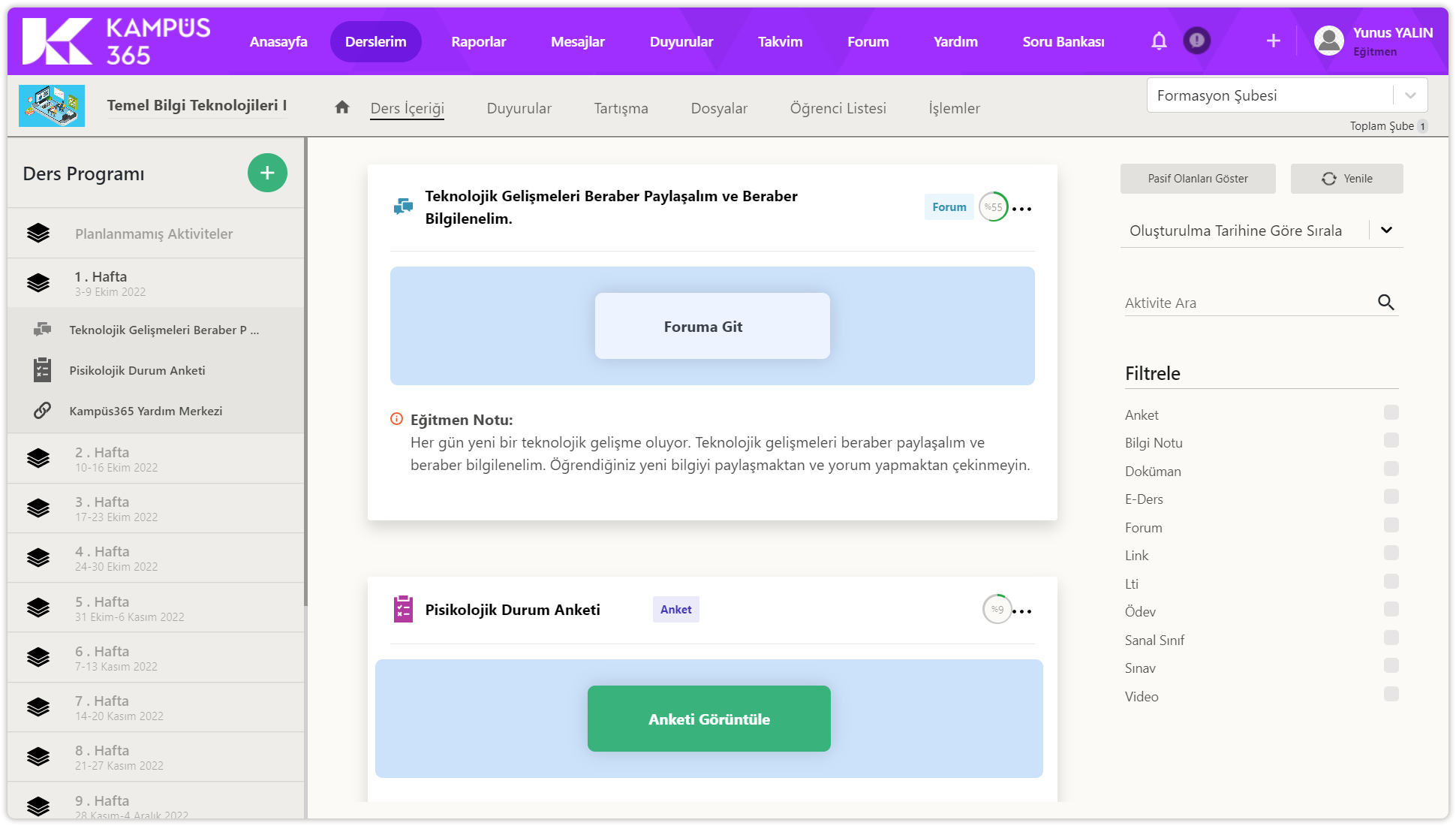
Forum aktivitesinin ders içeriği sekmesindeki görüntülenme biçimi
| Foruma Git düğmesine tıklayarak forum sayfasına erişebilirsiniz. | Forum Sayfası (Detaylı Bilgi İçin Forum Sayfasına Gidin.) |
| Tamamlama yüzdesi üzerine geldiğinizde bitirme kriteri ve tamamlayan sayısı bilgilerini görüntüleyebilirsiniz. |
Forum Aktivitesini Düzenleme
| Forum aktivitesinin sağ üstünde yer alan üç noktaya tıklayarak aktivite seçeneklerini görüntüleyebilirsiniz. | Düzenle düğmesine tıklayarak aktiviteyi düzenleyebilirsiniz. Aktivite eklerken eklediğiniz tüm bilgiler düzenleyebilirsiniz. |
Forum Aktivitesi Raporunu Görüntüleme
| Forum aktivitesinin sağ üstünde yer alan üç noktaya tıklayarak aktivite seçeneklerini görüntüleyebilirsiniz. | Raporu görüntüle düğmesine tıklayarak aktivite raporunu görüntüleyebilirsiniz. |
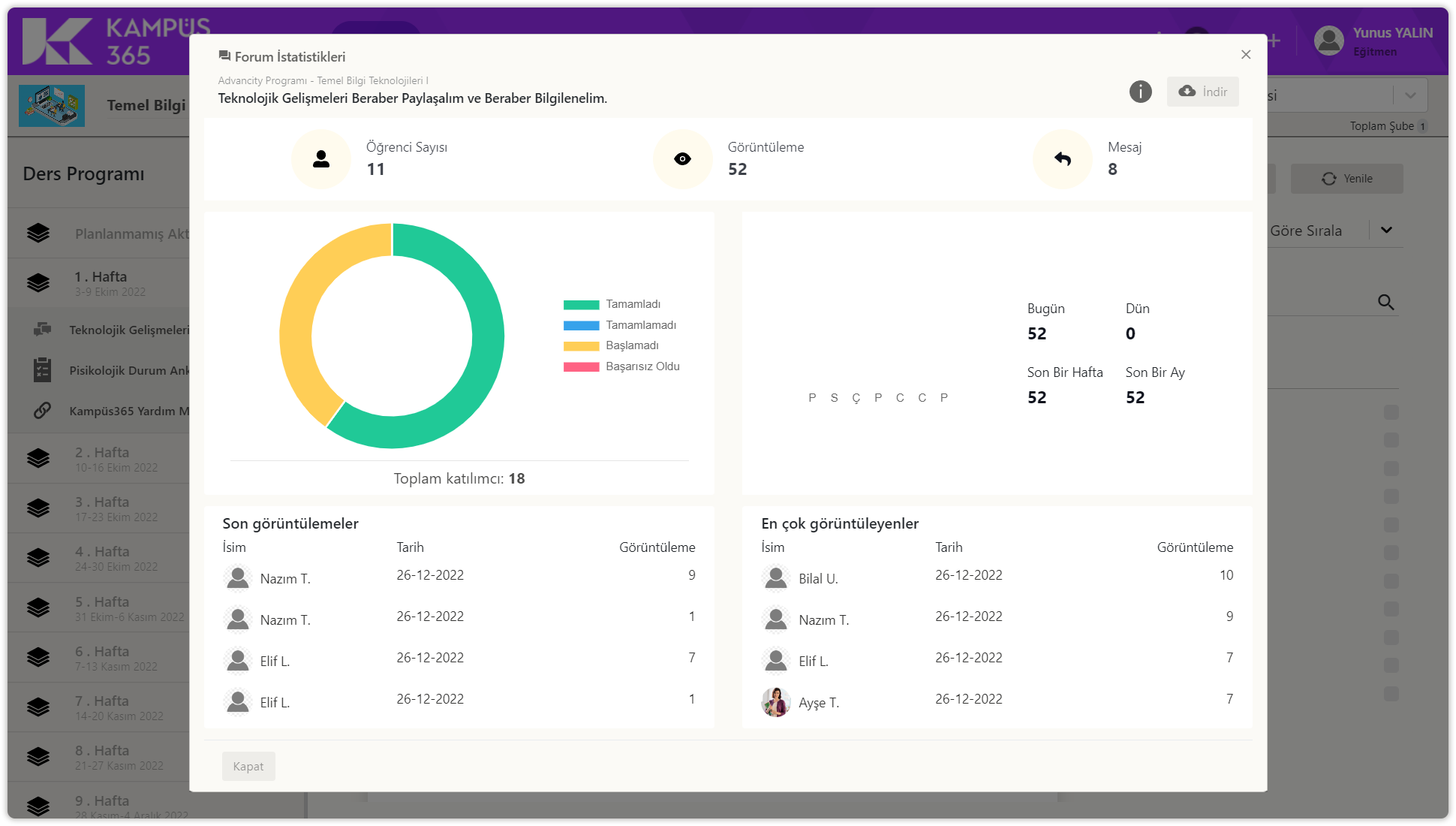
Forum aktivitesi raporu içerisinde; aktivitenin olduğu ders ve şube; aktivitenin adı; öğrenci, görüntüleme ve mesaj sayıları; aktivite tamamlama, tamamlamama, başlamadı ve başarısız oldu grafiği; forum aktivitesine bugün, dün, son bir hafta ve son bir ay içerisinde kaç kişinin eriştiği; son görüntülemeler isim, tarih ve görüntüleme sayısı; en çok görüntüleyenler isim, tarih ve görüntüleme sayılarını öğrenebilirsiniz.
| Rapor sayfasının sağ üstünde yer alan indir düğmesine tıklayarak raporu talebi oluşturabilirsiniz. | Rapor sayfasının sağ üstünde yer alan çarpı düğmesine veya sol altta yer alan kapat düğmesine tıklayarak rapor penceresini kapatabilirsiniz. |
| Raporunuz hazır olduğunda sayfanın sağ üstünde yer alan bildirim düğmesine tıklayın. | Forum aktivitesinin raporu oluşturuldu buraya tıklayarak indirebilirsiniz yazısına tıklayın. |
| İndirdiğiniz dosyayı indirilenler konumuna giderek veya sol altta indirilme bölümünde tıklayarak açın. | Forum aktivitesi raporunu indirmiş oldunuz. |
Forum Aktivitesini Pasif Yapma
| Forum aktivitesinin sağ üstünde yer alan üç noktaya tıklayarak aktivite seçeneklerini görüntüleyebilirsiniz. | Pasif yap düğmesine tıklayarak aktiviteyi pasif hale getirebilirsiniz. |
| Forum aktivitesi pasif hale getirildi. Ders içeriğinde pasif olanları göster düğmesine tıklayarak görüntüleyebilirsiniz. |
Forum Aktivitesini Aktif Yapma
| Forum aktivitesinin sağ üstünde yer alan üç noktaya tıklayarak aktivite seçeneklerini görüntüleyebilirsiniz. | Aktif yap düğmesine tıklayarak aktiviteyi aktif hale getirebilirsiniz. |
Forum Aktivitesini Silme
| Forum aktivitesinin sağ üstünde yer alan üç noktaya tıklayarak aktivite seçeneklerini görüntüleyebilirsiniz. | Aktiviteyi sil düğmesine tıklayarak aktiviteyi silebilirsiniz. |
Video Aktivitesi
Video dosyası yükleyerek veya Youtube, Vimeo vb. video içerik linklerini paylaşarak öğrenciler ile video içerikleri paylaşılabilirsiniz. Video içeriklerine akıllı sorular ekleyebilirsiniz.
Yeni Video Aktivitesi Ekleme
| Ders içeriği sayfasında sol üstte ders programı yazsının sağında yer alan artı (+) düğmesine tıklayın. | Aktivite tipinde video aktivitesi düğmesine tıklayın. |
| Videoaktivitesi ekle penceresinde şube seçin sekmesinde şube seçiniz listesine tıklayın. | Aktiviteyi eklemek istediğiniz şubeyi seçin. |
| Eğer tüm şubeler için aktivite eklemek istiyorsanız sağ üstte yer alan tüm şubeleri seç düğmesine tıklayın. | Şube seçiminden sonra devam et düğmesine tıklayın. |
| Video aktivitesi ekleme penceresinde şube seçimi, içerik, sorular ve ayarlar sekmeleri bulunur. Aktivite ismi ve zamanlama girmeden sorular ve ayarlar sekmesine erişemezsiniz. Video aktivitesi içerik sekmesinde; * Aktivite ismigirin. * Aktivite açıklaması (Eğitmen Notu) girin. * Dosya yükle bölümünden video aktivitesi için dosya yükleme, link ekle veya arşivden seç bölümünden video bağlantısı ekleyin. * Zamanlama bölümünde yeni ekleyeceğiniz aktivitenin görünürlüğünü haftaya göre (Hafta Seçimi), tarihe göre (Tarih Seçimi) ve aktivite bitirme durumuna (Aktivite ve Saat Seçimi) göre seçin. * Aktivite bitirme kriteri bölümünde aktivitenin tamamlanma durumunu görüntüleme, notlandırma veya ilerleme olarak seçin. * Son tamamlama tarihi bölümünde tarih ve saat seçin. * Devam Et düğmesine tıklayın. Sorular sekmesine geçiş yaptınız. |
Video Aktivitesi Soru Ekleme
| Sorular sekmesinde yer alan akıllı video sorusu ekle düğmesine tıklayarak yeni sorular ekleyebilirsiniz. | |
| Eklenen sorular alt alta listelenir. * Soru kutucuklarının sağında yer alan ok düğmesine tıklayarak soru içeriğini açın. * Soru kutucuğuna sorunuzu girin. * Gösterim zamanı bölümünde soruyu videonuzun hangi saat, dakika ve saniyesinde gösterilmesini istiyorsanız zaman girin. * Devam etme koşulu bölümünde soru yanlış ise video başına dönmesini istiyorsanız evet seçin. Soru yanlış yanıtlansa da devam etmesini istiyorsanız hayır seçin. * Cevap seçenekleri bölümünde kullanıcının soru yanıtı olarak göreceği cevap seçeneğini cevap seçeneği yazınız kutusuna yazın. * Öğrenci soruyu cevapladıktan sonra geri dönüt vermek için geri bildirim mesajını yazınız kutusuna geri bildirim yazın. * Yeni seçenekler eklemek için seçenek ekle düğmesine tıklayın. * Seçenek silmek için seçeneklerin sağında yer alan çöp kutusu düğmesine tıklayın. * Eklediğiniz soruları silmek için soruyu sil düğmesine tıklayın. * Sorularınızı ekledikten sonra devam et düğmesine tıklayın. Ayarlar sekmesine geçiş yaptınız. |
| Video aktivitesi ayarlar sekmesinde isteğe bağlı olarak; * Aktivitenin eklediği hafta içerisinde en üstte gösterilmesi için her zaman en üste sabitle özelliğini aktif yapabilirsiniz. * İndirmeye izin ver özelliğini aktif ederek videonun indirilmesini sağlayabilirsiniz. Kaydet düğmesine tıklayın. |
Video Aktivitesini Görüntüleme
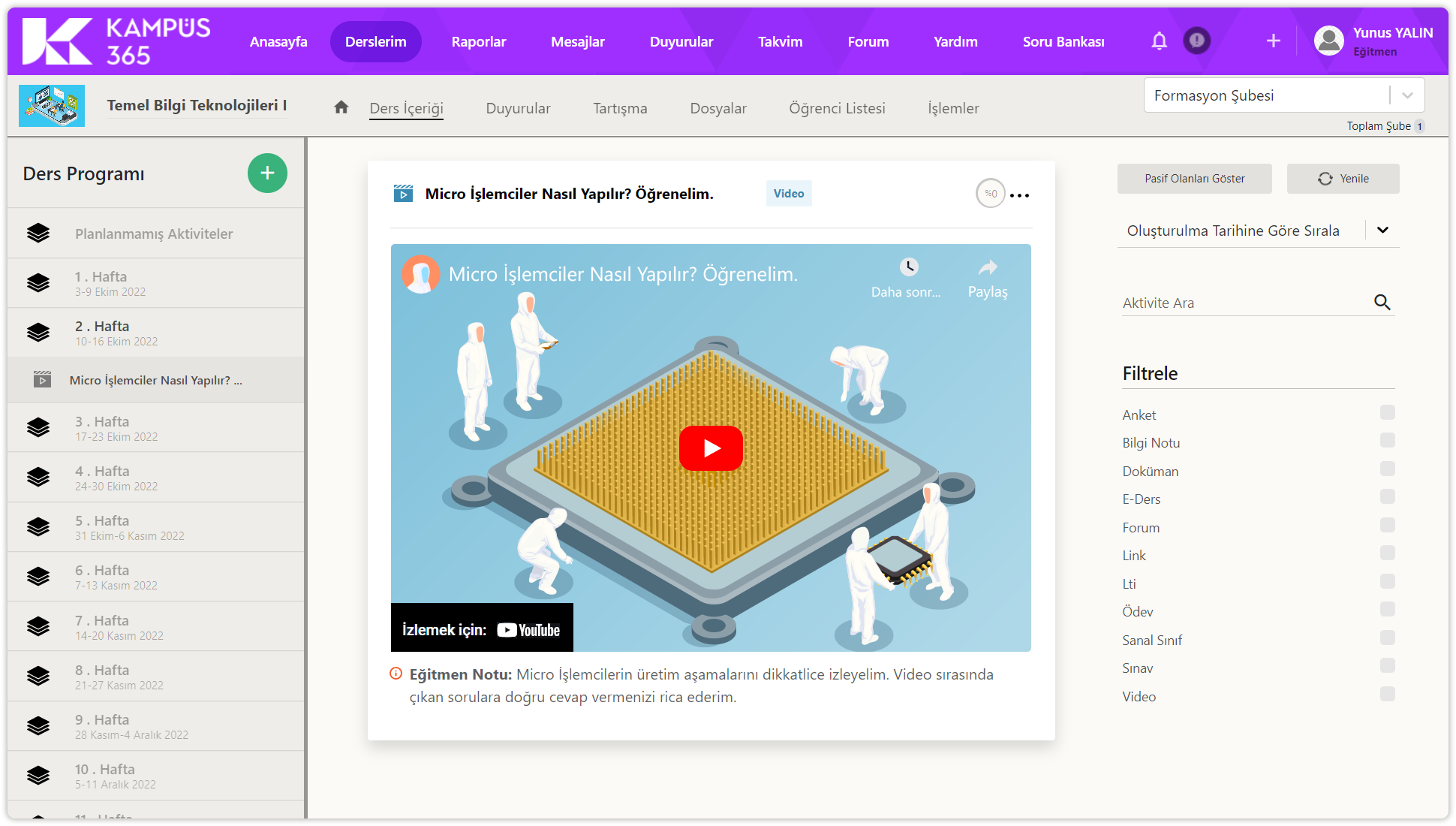
Video aktivitesinin ders içeriği sekmesindeki görüntülenme biçimi
| Başlat (oynat) düğmesine tıklayarak videoyu oynatabilirsiniz. | Video aktivitesine akıllı soru eklendiyse ayarlanan saat, dakika ve saniyede soru karşınıza çıkacaktır. |
| Çıkan soruları cevapladıktan sonra gönder düğmesine tıklayın. Ayarlamaya göre yanlış cevap vermeniz durumunda videonun baştan oynaması sağlanabilir. | Tamamlama yüzdesi üzerine geldiğinizde bitirme kriteri ve tamamlayan sayısı bilgilerini görüntüleyebilirsiniz. |
Video Aktivitesini Düzenleme
| Video aktivitesinin sağ üstünde yer alan üç noktaya tıklayarak aktivite seçeneklerini görüntüleyebilirsiniz. | Düzenle düğmesine tıklayarak aktiviteyi düzenleyebilirsiniz. Aktivite eklerken eklediğiniz tüm bilgiler düzenleyebilirsiniz. |
Video Aktivitesi Raporunu Görüntüleme
| Video aktivitesinin sağ üstünde yer alan üç noktaya tıklayarak aktivite seçeneklerini görüntüleyebilirsiniz. | Raporu görüntüle düğmesine tıklayarak aktivite raporunu görüntüleyebilirsiniz. |
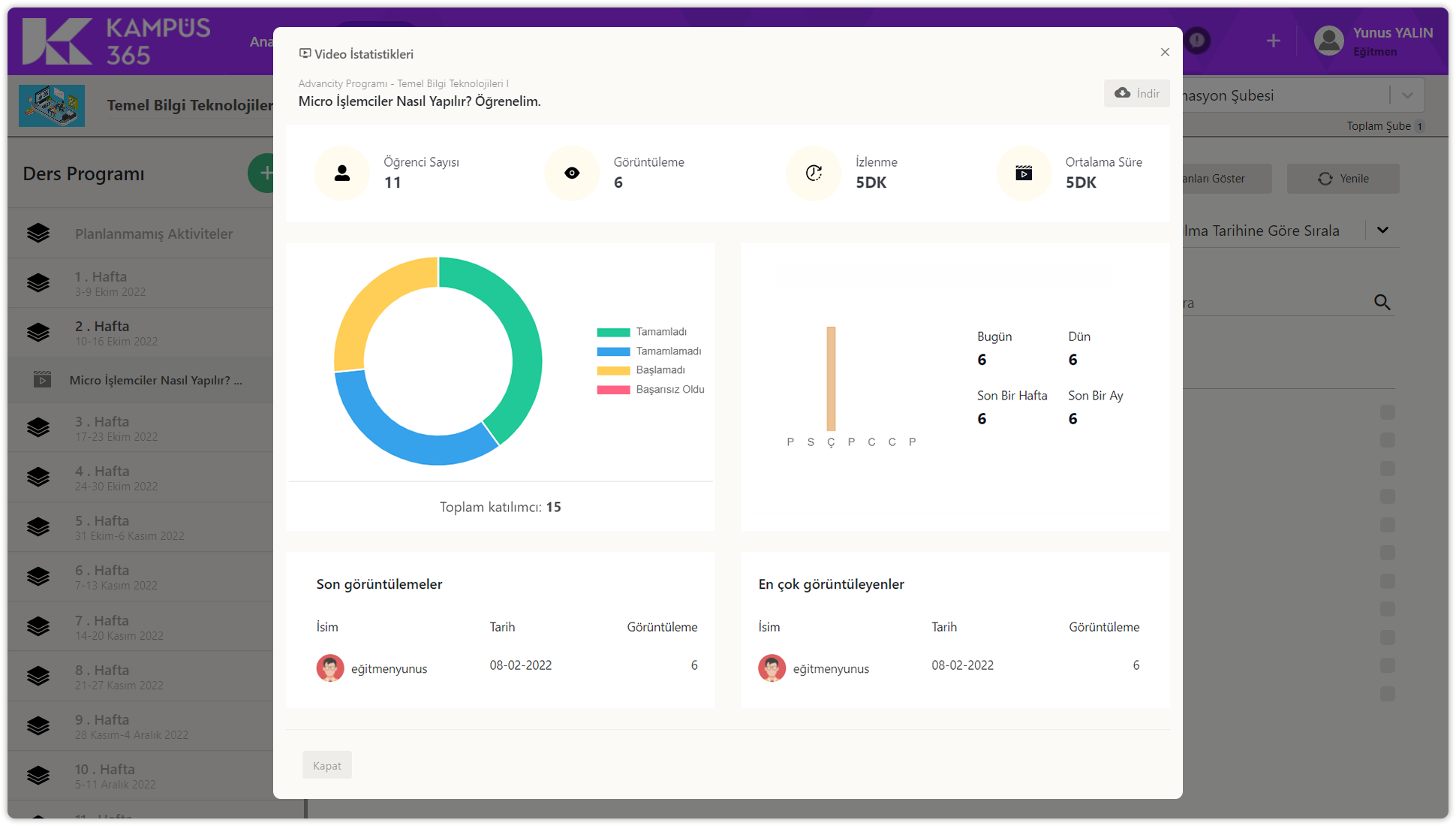
Video aktivitesi raporu içerisinde; aktivitenin olduğu ders ve şube; aktivitenin adı; öğrenci, görüntüleme, izleme ve ortalama süre sayıları; aktivite tamamlama, tamamlamama, başlamadı ve başarısız oldu grafiği; video aktivitesine bugün, dün, son bir hafta ve son bir ay içerisinde kaç kişinin eriştiği; son görüntülemeler isim, tarih ve görüntüleme sayısı; en çok görüntüleyenler isim, tarih ve görüntüleme sayılarını öğrenebilirsiniz.
| Rapor sayfasının sağ üstünde yer alan indir düğmesine tıklayarak raporu talebi oluşturabilirsiniz. | Rapor sayfasının sağ üstünde yer alan çarpı düğmesine veya sol altta yer alan kapat düğmesine tıklayarak rapor penceresini kapatabilirsiniz. |
| Raporunuz hazır olduğunda sayfanın sağ üstünde yer alan bildirim düğmesine tıklayın. | Video aktivitesinin raporu oluşturuldu buraya tıklayarak indirebilirsiniz yazısına tıklayın. |
| İndirdiğiniz dosyayı indirilenler konumuna giderek veya sol altta indirilme bölümünde tıklayarak açın. | Video aktivitesi raporunu indirmiş oldunuz. |
Video Aktivitesini Pasif Yapma
| Video aktivitesinin sağ üstünde yer alan üç noktaya tıklayarak aktivite seçeneklerini görüntüleyebilirsiniz. | Pasif yap düğmesine tıklayarak aktiviteyi pasif hale getirebilirsiniz. |
| Video aktivitesi pasif hale getirildi. Ders içeriğinde pasif olanları göster düğmesine tıklayarak görüntüleyebilirsiniz. |
Video Aktivitesini Aktif Yapma
| Video aktivitesinin sağ üstünde yer alan üç noktaya tıklayarak aktivite seçeneklerini görüntüleyebilirsiniz. | Aktif yap düğmesine tıklayarak aktiviteyi aktif hale getirebilirsiniz. |
Video Aktivitesini Silme
| Video aktivitesinin sağ üstünde yer alan üç noktaya tıklayarak aktivite seçeneklerini görüntüleyebilirsiniz. | Aktiviteyi sil düğmesine tıklayarak aktiviteyi silebilirsiniz. |
Sanal Sınıf Aktivitesi
Çevrimiçi(Online) ortamda öğrenciler ile senkron şekilde oturum gerçekleştirebilirsiniz. Gerçekleştirilen oturumların tekrar izlemelerine ulaşabilirsiniz.
Yeni Sanal Sınıf Aktivitesi Ekleme
| Ders içeriği sayfasında sol üstte ders programı yazsının sağında yer alan artı (+) düğmesine tıklayın. | Aktivite tipinde sanal sınıf aktivitesi düğmesine tıklayın. |
| Sanal sınıf aktivitesi ekle penceresinde şube seçin sekmesinde şube seçiniz listesine tıklayın. | Aktiviteyi eklemek istediğiniz şubeyi seçin. |
| Eğer tüm şubeler için aktivite eklemek istiyorsanız sağ üstte yer alan tüm şubeleri seç düğmesine tıklayın. | Şube seçiminden sonra devam et düğmesine tıklayın. |
| Sanal sınıf aktivitesi ekleme penceresinde şube seçimi, içerik ve ayarlar sekmeleri bulunur. Aktivite ismi ve sanal sınıf tipi girmeden aktivite ayarlarına erişemezsiniz. Sanal sınıf aktivitesi içerik sekmesinde; * Aktivite ismi girin. * Aktivite açıklaması (Eğitmen Notu) girin. * İsteğe bağlı olarak dosya yükle bölümünden sanal sınıf aktivitesi için dosya yükleyin. * Zamanlama bölümünde yeni ekleyeceğiniz aktivitenin görünürlüğünü haftaya göre (Hafta Seçimi), tarihe göre (Tarih Seçimi) ve aktivite bitirme durumuna (Aktivite ve Saat Seçimi) göre seçin. * Sanal sınıf tipi bölümünde sanal sınıf tipi seçin. * Başlama zamanı bölümünde tarih ve saat girin. Tarih ve saat girilmezse başlama tarihi ve saati sanal sınıfı hemen başlayacak şekilde ayarlanır. * Aktivite süresi bölümünde aktivitenin toplam süresini dakika olarak girin. * Aktivite hazırlık süresi bölümünde eğitmen hazırlık süresini dakika olarak girin. * Oturumu kaydet seçimini evet yaparsanız sanal sınıf tekrarı izlenebilir. Hayır yapmazsanız aktivitenin tekrar izlemesi kaydedilmez. |
- Aktivite bitirme kriteri bölümünde aktivitenin tamamlanma durumunu canlı katılım, canlı izleme oranı, canlı veya arşiv katılım veya canlı veya tekrar izleme oranı olarak seçin.
- Son tamamlama tarihi bölümünde tarih ve saat seçin.
- Devam Et düğmesine tıklayın.
Ayarlar sekmesine geçiş yaptınız.
| Sanal sınıf aktivitesi ayarlar sekmesinde isteğe bağlı olarak; * Aktivitenin eklediği hafta içerisinde en üstte gösterilmesi için her zaman en üste sabitle özelliğini aktif yapabilirsiniz. Kaydet düğmesine tıklayın. |
Sanal Sınıf Aktivitesini Görüntüleme
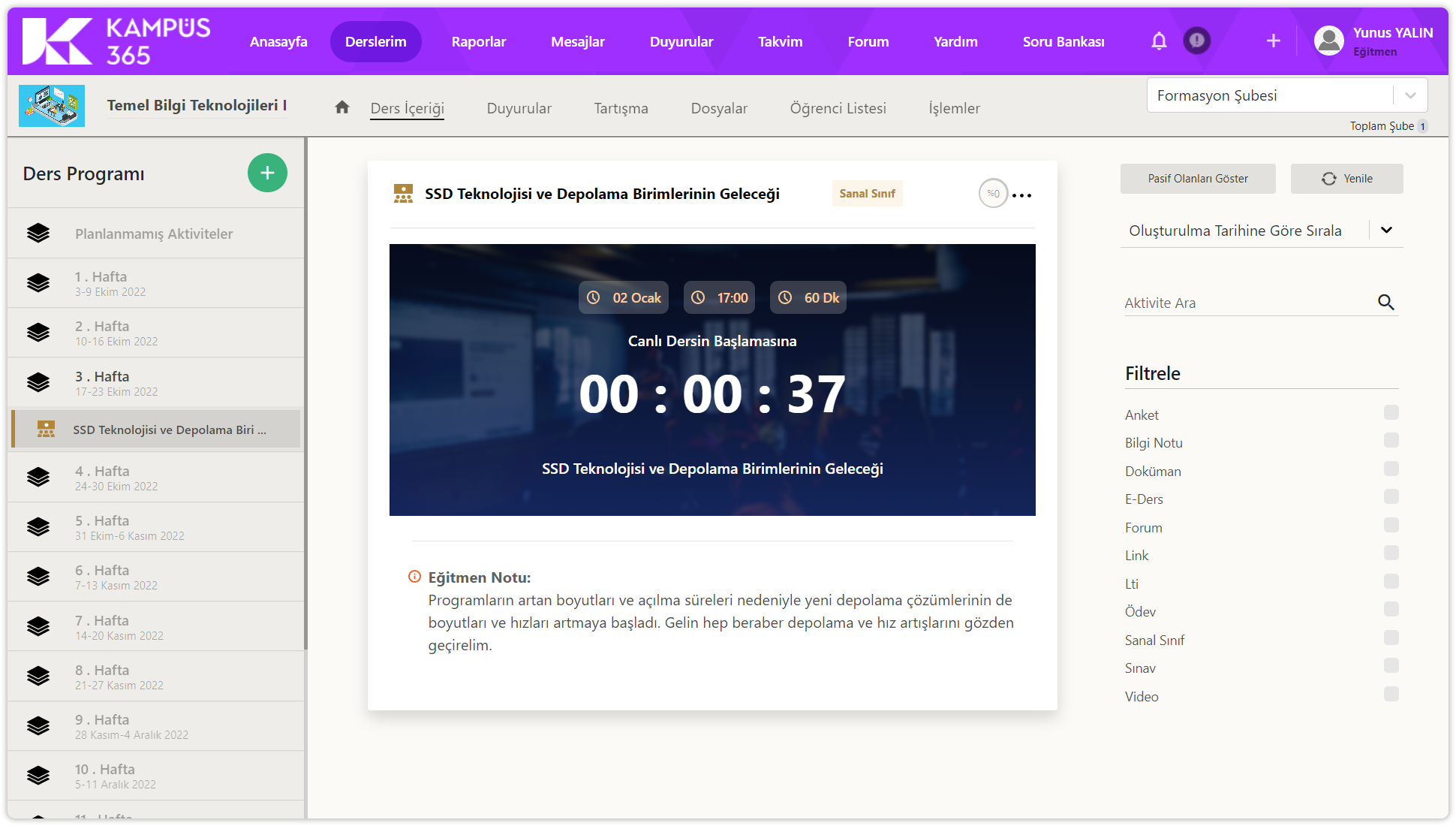
Başlamayan sanal sınıf aktivitesinin ders içeriği sekmesindeki görüntülenme biçimi
Sanal sınıf tipini Perculus seçtiyseniz detaylı bilgi için yardim.kapus365.com’u ziyaret edin.
| Sanal sınıf aktivitesi başladığında katıl düğmesi belirir. Katıl düğmesine tıklayın. | Seçtiğiniz sanal sınıf tipinize göre sanal sınıfa geçiş yapabilirsiniz. PerculusV3, PerculusV5, Zoom vs. |
| Sanal sınıf aktivitesi bittiğinde ve oturum kaydedildiyse tekrar izle düğmesi belirir. Tekrar izle düğmesine tıklayın. | Oturumu kaydedilen sanal sınıfın tekrar izlemesini izleyebilirsiniz. PerculusV3, PerculusV5 vs. |
| Tamamlama yüzdesi üzerine geldiğinizde bitirme kriteri ve tamamlayan sayısı bilgilerini görüntüleyebilirsiniz. | Aktivite adına tıklayarak aktivite adını düzenleyebilirsiniz. |
Sanal Sınıf Aktivitesini Düzenleme
| Sanal sınıf aktivitesinin sağ üstünde yer alan üç noktaya tıklayarak aktivite seçeneklerini görüntüleyebilirsiniz. | Düzenle düğmesine tıklayarak aktiviteyi düzenleyebilirsiniz. Aktivite eklerken eklediğiniz tüm bilgiler düzenleyebilirsiniz. |
Sanal Sınıf Aktivitesi Raporunu Görüntüleme
| Sanal sınıf aktivitesinin sağ üstünde yer alan üç noktaya tıklayarak aktivite seçeneklerini görüntüleyebilirsiniz. | Raporu görüntüle düğmesine tıklayarak aktivite raporunu görüntüleyebilirsiniz. |
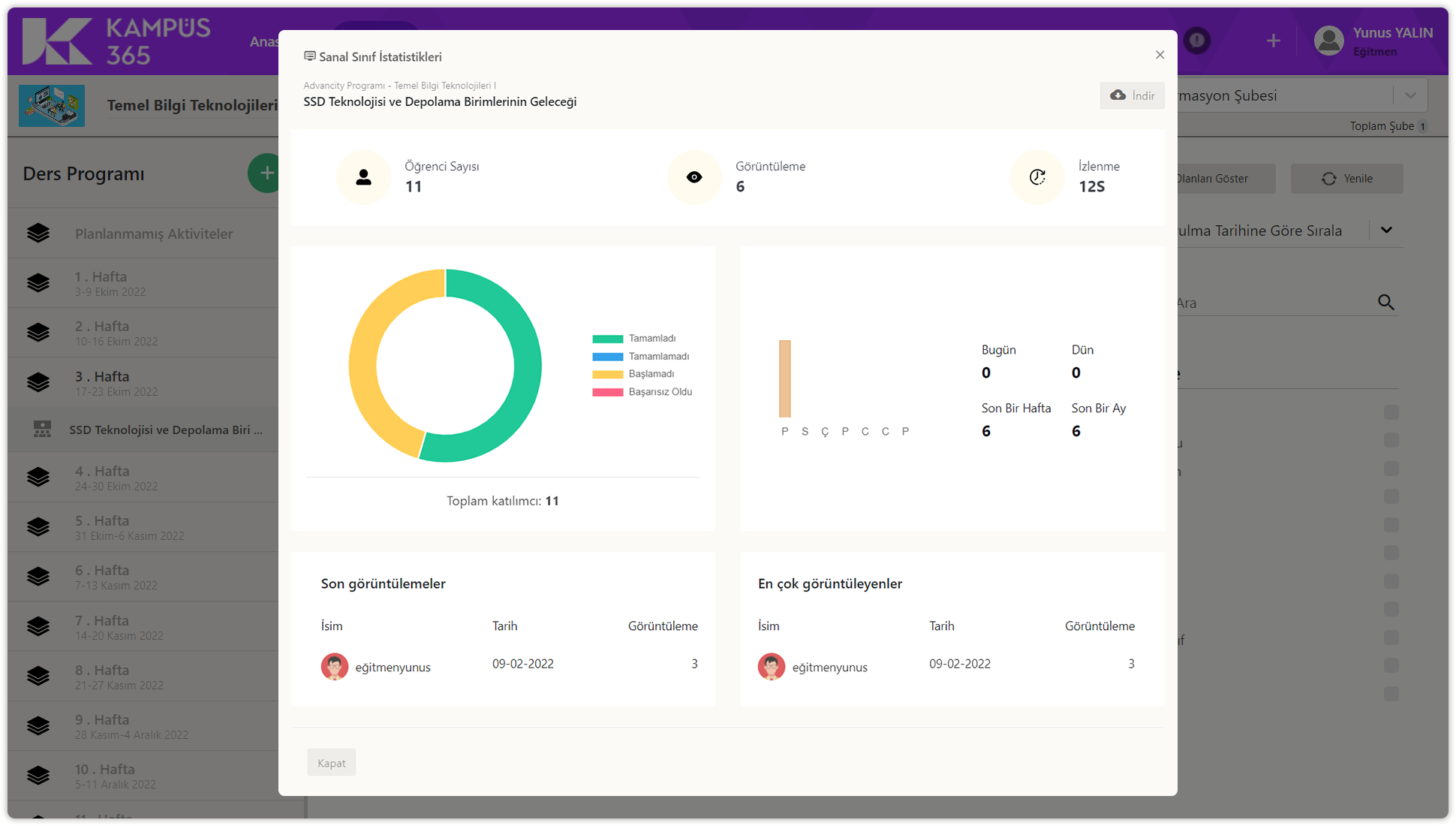
Sanal sınıf aktivitesi raporu içerisinde; aktivitenin olduğu ders ve şube; aktivitenin adı; öğrenci, görüntüleme, izleme ve tekrar izleme sayıları; aktivite tamamlama, tamamlamama, başlamadı ve başarısız oldu grafiği; sanal sınıf aktivitesine bugün, dün, son bir hafta ve son bir ay içerisinde kaç kişinin eriştiği; son görüntülemeler isim, tarih ve görüntüleme sayısı; en çok görüntüleyenler isim, tarih ve görüntüleme sayılarını öğrenebilirsiniz.
| Rapor sayfasının sağ üstünde yer alan indir düğmesine tıklayarak raporu talebi oluşturabilirsiniz. | Rapor sayfasının sağ üstünde yer alan çarpı düğmesine veya sol altta yer alan kapat düğmesine tıklayarak rapor penceresini kapatabilirsiniz. |
| Raporunuz hazır olduğunda sayfanın sağ üstünde yer alan bildirim düğmesine tıklayın. | Aktivitenin raporu oluşturuldu buraya tıklayarak indirebilirsiniz yazısına tıklayın. |
| İndirdiğiniz dosyayı indirilenler konumuna giderek veya sol altta indirilme bölümünde tıklayarak açın. | Sanal sınıf aktivitesi raporunu indirmiş oldunuz. |
Sanal Sınıf Aktivitesini Pasif Yapma
| Sanal sınıf aktivitesinin sağ üstünde yer alan üç noktaya tıklayarak aktivite seçeneklerini görüntüleyebilirsiniz. | Pasif yap düğmesine tıklayarak aktiviteyi pasif hale getirebilirsiniz. |
| Sanal sınıf aktivitesi pasif hale getirildi. Ders içeriğinde pasif olanları göster düğmesine tıklayarak görüntüleyebilirsiniz. |
Sanal Sınıf Aktivitesini Aktif Yapma
| Sanal sınıf aktivitesinin sağ üstünde yer alan üç noktaya tıklayarak aktivite seçeneklerini görüntüleyebilirsiniz. | Aktif yap düğmesine tıklayarak aktiviteyi aktif hale getirebilirsiniz. |
Sanal Sınıf Aktivitesini Silme
| Sanal sınıf aktivitesinin sağ üstünde yer alan üç noktaya tıklayarak aktivite seçeneklerini görüntüleyebilirsiniz. | Aktiviteyi sil düğmesine tıklayarak aktiviteyi silebilirsiniz. |
Sınav Aktivitesi
Soru bankası üzerinden oluşturulan çeşitli soru tiplerini kullanarak öğrencilerin belirli tarih aralıklarında katılabileceği ve raporlanarak değerlendirilebileceği çevrimiçi (online) sınavlarınızı oluşturabilirsiniz.
Yeni Sınav Aktivitesi Ekleme
| Ders içeriği sayfasında sol üstte ders programı yazsının sağında yer alan artı (+) düğmesine tıklayın. | Aktivite tipinde sınav aktivitesi düğmesine tıklayın. |
| Sınav aktivitesi ekle penceresinde şube seçin sekmesinde şube seçiniz listesine tıklayın. | Aktiviteyi eklemek istediğiniz şubeyi seçin. |
| Eğer tüm şubeler için aktivite eklemek istiyorsanız sağ üstte yer alan tüm şubeleri seç düğmesine tıklayın. | Şube seçiminden sonra devam et düğmesine tıklayın. |
| Sınav aktivitesi ekleme penceresinde şube seçimi, içerik, ayarlar ve oturumlar sekmeleri bulunur. Aktivite ismi, soru sayısı, sınavın açılacağı saat, sınavın açılacağı tarih, sınavın biteceği saat, sınavın biteceği tarih ve sınav süresi girmeden aktivite ayarlarına erişemezsiniz. Sınav aktivitesi içerik sekmesinde; * Aktivite ismi bölümüne isim girin. * Aktivite açıklaması (Eğitmen Notu) girin. * Sınav öncesi mesajı bölümüne öğrenciye sınav başlamadan önce görünen mesajınızı girin. * Sınav sonrası mesajı bölümüne öğrenciye sınav bittikten sonra görünen mesajınızı girin. * Sınav süresi bölümünde sınav tamamlama süresi girin. * Tekrar sayısı bölümünde öğrenciye sınavı tekrarlama hak sayısını girin. * Soru sayısı bölümünde sınav soru sayısını girin. * Sınavın açılacağı tarih bölümünde sınav başlanacağı tarih ve saat girin. * Sınavın biteceği tarih bölümünde sınav başlanacağı tarih ve saat girin. * Sınav giriş zamanı bölümünde sınavın biteceği tarihte sınavlar sonlandırılsın istiyorsanız verilen süre içerisinde giriş yapabilir seçimi yapın. Sınavın biteceği tarih geçse bile sınav süresi içerisinde sınava devam edilmesini istiyorsanız verilen süre bittiğinde sınav tamamlanır seçimini yapın. * Öğrencilerin sınav notları görebileceği tarih bölümünde tarih ve saat girerek öğrencilerin notları ne zaman görebileceğini belirleyin. * Zamanlama bölümünde yeni ekleyeceğiniz aktivitenin görünürlüğünü haftaya göre (Hafta Seçimi), tarihe göre (Tarih Seçimi) ve aktivite bitirme durumuna (Aktivite ve Saat Seçimi) göre seçin. * Kategori bölümünde sınav kategorisini test, quiz, ara sınav, final veya bütünleme olarak seçin. * Sınav notlandırma tipi bölümünde tekrar sayısına bağlı olarak öğrenci için nasıl not alacağını ortalama, ilk giriş, en yüksek, son giriş veya en düşük olarak seçin. | |
| * Soru ağırlıklandırma tipi bölümünde isteğe bağlı olarak soruları zorluk veya konu olarak ağırlıklandırma seçimi yapabilirsiniz. + Soru ağırlığı Zorluk seçimi yapıldığında kullanılacak zorluk dereceleri bölümünde kolay, orta ve zor seçimlerinde sorular sormak istiyorsanız zorlukları seçin. - Seçtiğiniz zorluklarda soru sayılarını ve puanlarını belirleyin. + Soru ağırlığı Konu seçimi yapıldığında kullanılacak konular bölümünde soruların oluşturulacağı konuları seçin - Seçtiğiniz konularda soru sayılarını ve puanlarını belirleyin. * Soruları karıştır seçimini aktif seçerek eklediğiniz soruların her bir öğrenci için farklı bir sırada rastgele gösterilmesini sağlayabilirsiniz. * Seçenekleri karıştır seçimi aktif seçerek eklediğiniz soruların cevaplarının her bir öğrenci için farklı bir sırada rastgele gösterilmesini sağlayabilirsiniz. * Soru puanını sınavda göster seçimini aktif yaparak her bir sorunun puanının öğrencilerin görmesini sağlayabilirsiniz. * Sınav raporunu öğrenciye göster seçimini aktif yaparak sınav sonunda sınav raporunun öğrenciye gösterilmesini sağlayabilirsiniz. * Otomatik kaydı devreye al seçimini aktif yaparak sınavın eklendiği ders ve şubeye yeni bir kişi eklendiğinde aynı zamanda sınava da eklenmesini sağlayabilirsiniz. * Sınav giriş sayısını belirle seçimini aktif yaparak sınav süresi içerisinde sınav bitmeden öğrencinin sınavdan çıkıp tekrar sınava geri dönmesine izin verebilir ve bu iznin sayısını belirleyebilirsiniz. * Harici sınav güvenliği uygulaması kullan bölümünde kurumunu tarafından kullanılan harici bir sınav güvenlik uygulaması kullanılıyorsa özelliği aktif edip harici sınav güvenlik uygulaması seçebilirsiniz. * Aktivite bitirme kriteri bölümünde aktivitenin tamamlanma durumunu tamamlandı veya sınav notu olarak seçin. * Devam Et düğmesine tıklayın. Ayarlar sekmesine geçiş yaptınız. |
| Sınav aktivitesi ayarlar sekmesinde isteğe bağlı olarak; * Aktivitenin eklediği hafta içerisinde en üstte gösterilmesi için her zaman en üste sabitle özelliğini aktif yapabilirsiniz. Kaydet ve oturumları gör düğmesine tıklayın. |
Sınav Oturumu Ekleme ve Sınav Oturumu Düzenleme
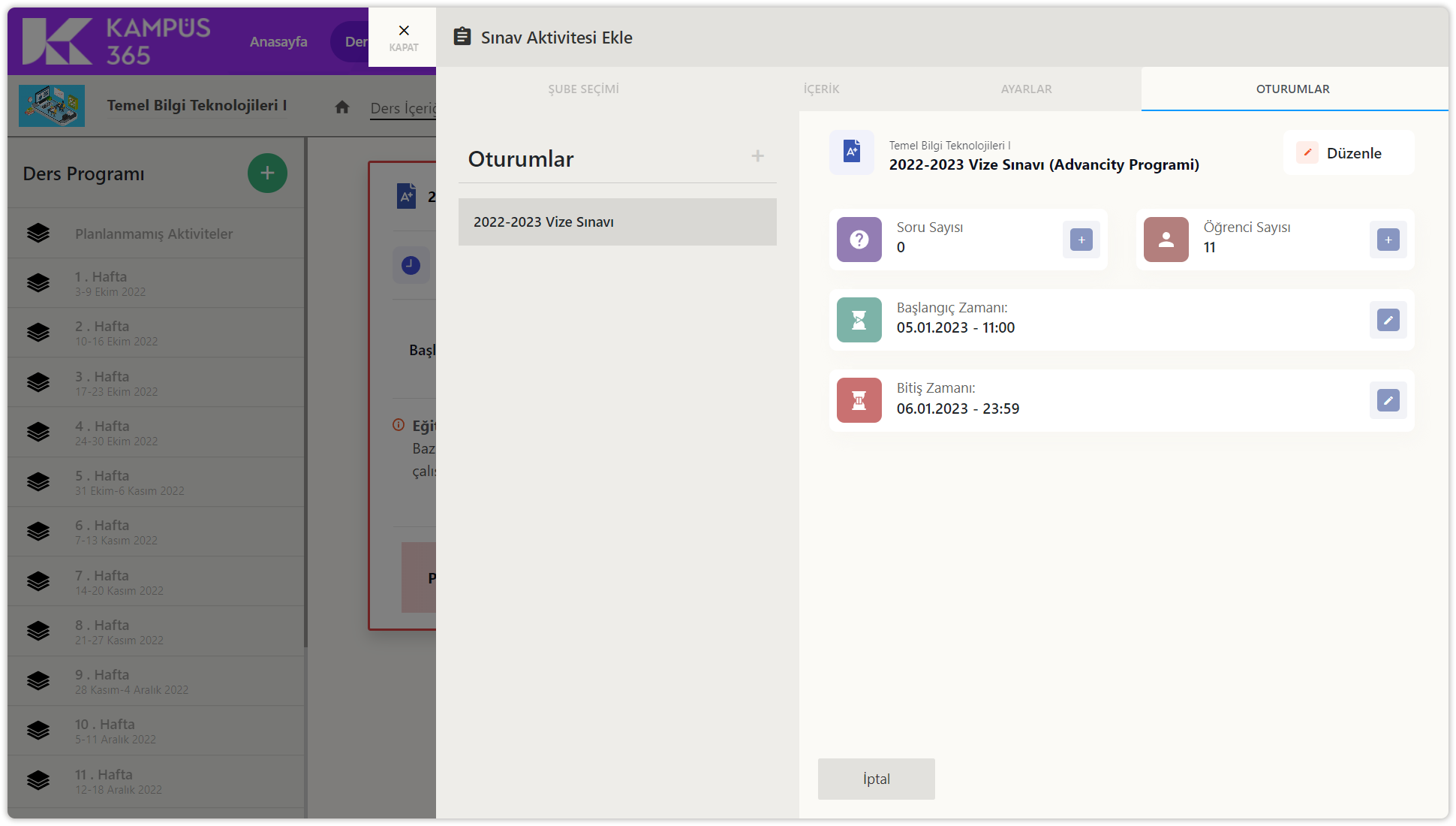
Oturumlar sekmesinde ilk oturum için sınav aktivitesinin adı kullanılır.
- Oturumlar yazısının sağında yer alan artı (+) düğmesine tıklayarak yeni oturum ekleyebilirsiniz.
- Oturumu düzenlemek için sağ üstte yer alan düzenle düğmesine tıklayın.
- Soru sayısı bölümünde soru eklemek için sağında yer alan artı (+) düğmesine tıklayın. Oturum düzenleme ekranında soru ekle sekmesine geçiş yaparsınız.
- Öğrenci sayısı bölümünde öğrenci eklemek için sağında yer alan artı (+) düğmesine tıklayın. Oturum düzenleme ekranında öğrenci atama sekmesine geçiş yaparsınız.
- Başlangıç tarihi bölümünde düzenleme yapmak için sağında yer alan kalem düğmesine tıklayın. Oturum düzenleme ekranında oturum bilgileri sekmesine geçiş yaparsınız.
- Bitiş tarihi bölümünde düzenleme yapmak için sağında yer alan kalem düğmesine tıklayın. Oturum düzenleme ekranında oturum bilgileri sekmesine geçiş yaparsınız.
- Oturumlar sekmesinde sınav oturum adının sağında yer alan düzenle düğmesine tıklayın.
Sınav Oturum Bilgilerini Düzenleme
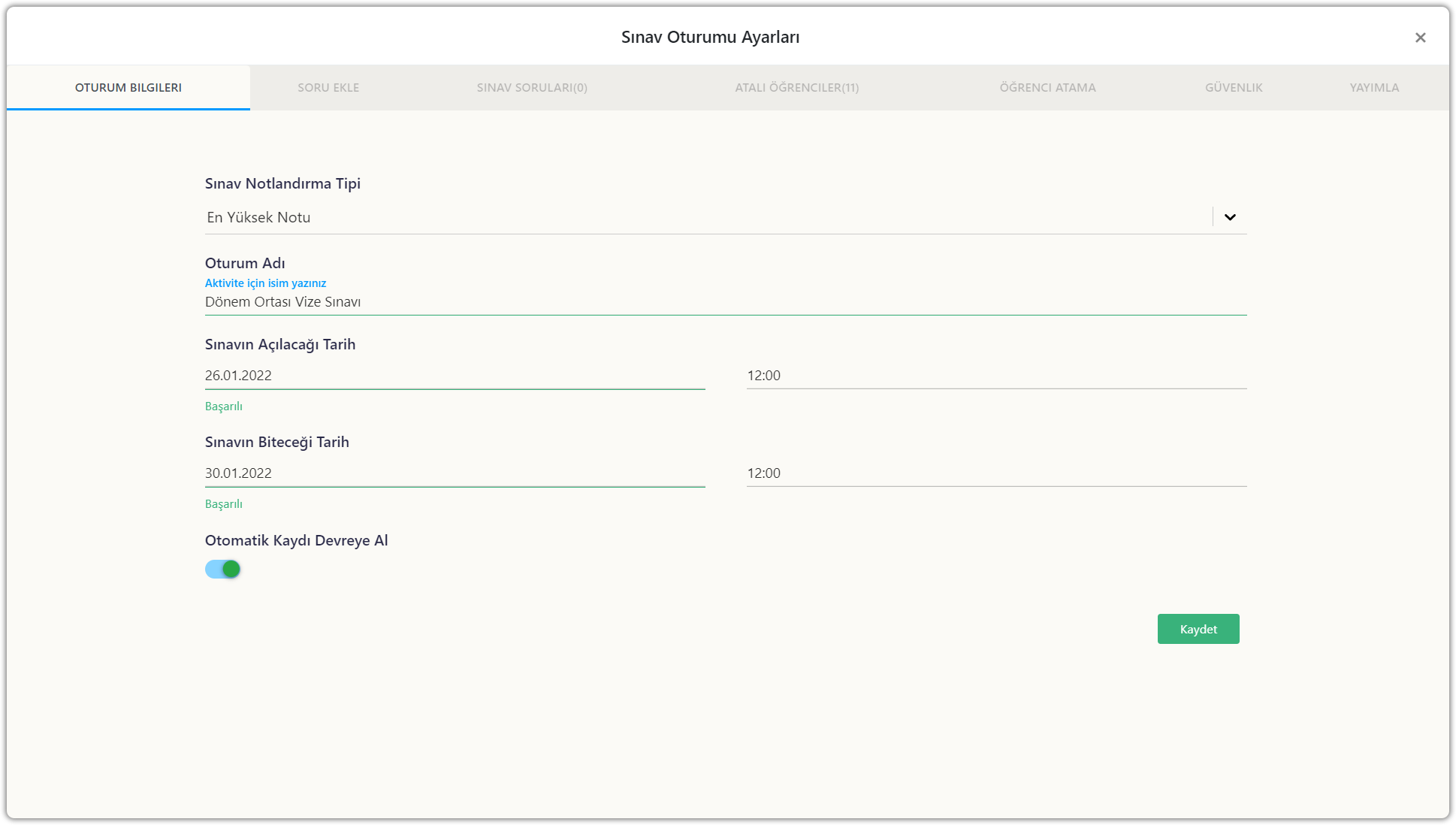
Oturum bilgileri sekmesinde sınav notlandırma tipi, oturum adı, sınavın açılacağı tarih, sınavın biteceği tarih ve otomatik kaydı devreye al özelliklerini düzenleyebilirsiniz.
Sınav Oturuma Soru Ekleme
| Soru ekle sekmesinde anahtar kelime, kategori, konu başlğı, ana ders, ders ve dönem bilgilerinden seçim yaparak daha önceden eklediğiniz soruları arayabilirsiniz. Sisteme Yeni Soru Ekleme - Soru Bankası Hakkında Detaylı Bilgi Eklemek için tıklayın. | Listelenen sorular arasından kullanmak istediklerinizin solunda yer alan kutucuklara tıklayarak seçin ve sağ altta yer alan seçilen soruları oturuma ekle düğmesine tıklayın. |
Sınav Oturumu Sorularını Görüntüleme ve Kaldırma
| Sınav soruları sekmesinde eklemiş olduğunuz sorular görüntülenir. Soruları kaldırmak için soru satırlarının solunda yer alan kutucağa tıklayarak soruları seçin ve sağ altta yer alan seçili soruları sil düğmesine tıklayın. |
Sınav Oturumu Atanmış Öğrencileri Görüntüleme ve Kaldırma
| Atalı öğrenciler sekmesinde sol üstte öğrenci arayarak öğrenci bulabilir, listelenen öğrenci satırlarının solunda yer alan kutucuklara tıklayarak öğrencileri seçebilir ve seçili öğrencileri oturumdan çıkar düğmesine tıklayarak öğrencileri oturumdan çıkarabilirsiniz. Tümünü çıkar düğmesine tıklayarak tüm öğrencileri oturumdan çıkarabilirsiniz. |
Not: Oturum bilgileri sekmesinde otomatik kaydı devreye al özelliği aktif ise zaman içinde tüm öğrenciler tekrardan oturuma eklenecektir.
Sınav Oturumuna Öğrenci Atama
Öğrenci atama sekmesinde sol üstte yer alan arama bölümünden öğrenci arayabilir, tüm kullanıcıları getirdüğmesine tıklayarak tüm kullanıcıları görüntüleyebilirsiniz. Tüm katılımcılar listelendikten sonra tüm katılımcıları aktar düğmesine tıklayarak tüm katılımcıları sınava aktarabilirsiniz. Listelenen kullanıcı satırların solunda yer alan kutucuğa tıklayarak sınav öğrencilerini seçip, seçili öğrencileri oturuma ekle düğmesine tıklayarak öğrencileri ekleyebilirsiniz. Listeyi temizle düğmesine tıklayarak listelenen kişileri kaldırabilirsiniz.
Sınav Oturumuna Giriş Güvenlik Şifresi Ekleme
| Güvenlik sekmesinde şifre kutucuğuna sınav şifresi yazıp kaydet düğmesine tıklayarak sınava şifre ile girilmesini sağlayabilirsiniz. Şifre göster düğmesine tıklayarak yazdığınız şifreyi görebilirsiniz. |
Sınavı Yayınlama Kontrolü Yapma
| Yayımla sekmesinde sınav aktivitesinin yayınlanması için gerekli koşullar kontrol edilir ve koşul sağlanmıyorsa kırmızı olarak gösterilir. Koşul metnine tıklayarak koşulları görebilir ve düzenleyebilirsiniz. |
| Oturuma en az 1 soru eklenmiş olmalı * Oturum Soru Sayısı 0'dan Büyük Olmalıdır. Sınavı yayınlayabilmeniz için en az 1 adet soru eklemelisiniz. Soru ekle düğmesine tıklayarak sınava soru ekleyebilirsiniz. Oturumdaki soru sayısı, sınavdaki soru sayısına eşit veya daha fazla olmalı * Oturuma eklenen soru sayısı öğrencinin cevaplayacağı soru sayısına eşit veya fazla olmalıdır. Soru ekle düğmesine tıklayarak sınava soru ekleyebilirsiniz. Oturum başlangıç tarihi bitiş tarihinden önce olmalı * Oturum başlangıç tarihi bitiş tarihinden önce olmalıdır. Başlangıç ve bitiş tarihlerini kutunun sağıda yer alan düzenle (kalem) düğmesine tıklayarak düzenleyebilirsiniz. Oturum bitiş tarihi geçmiş olmamalı * Oturumun biteceği tarih şu anki tarihten İleri olmalıdır. Bitiş tarihini kutunun sağıda yer alan düzenle (kalem) düğmesine tıklayarak düzenleyebilirsiniz. Oturum en az bir öğrenci içerir * Oturuma atalı en az bir öğrenci olmalıdır. Öğrenci atamaya git düğmesine tıklayarak öğrenci atama işlemini gerçekleştirebilirsiniz. Soru Puan Dağılımı 100 Puana Eşit Olmalı * Soru ağırlıklandırma alanında toplam puan 100’e eşit olmalıdır. Sınav içerik alanından soru ağırlıklandırma tipini ve dağılımını seçebilirsiniz. Soru ekle düğmesine tıklayarak sınava soru ekleyebilirsiniz. Sınavın ön ataması yapılmalı * Sınavı yayınlayabilmek için ön atamayı tamamlayınız. Ön atama yap ve yayımla düğmesine tıklayarak sınavı yayımlayabilirsiniz. |
Sınavı Yayımlama
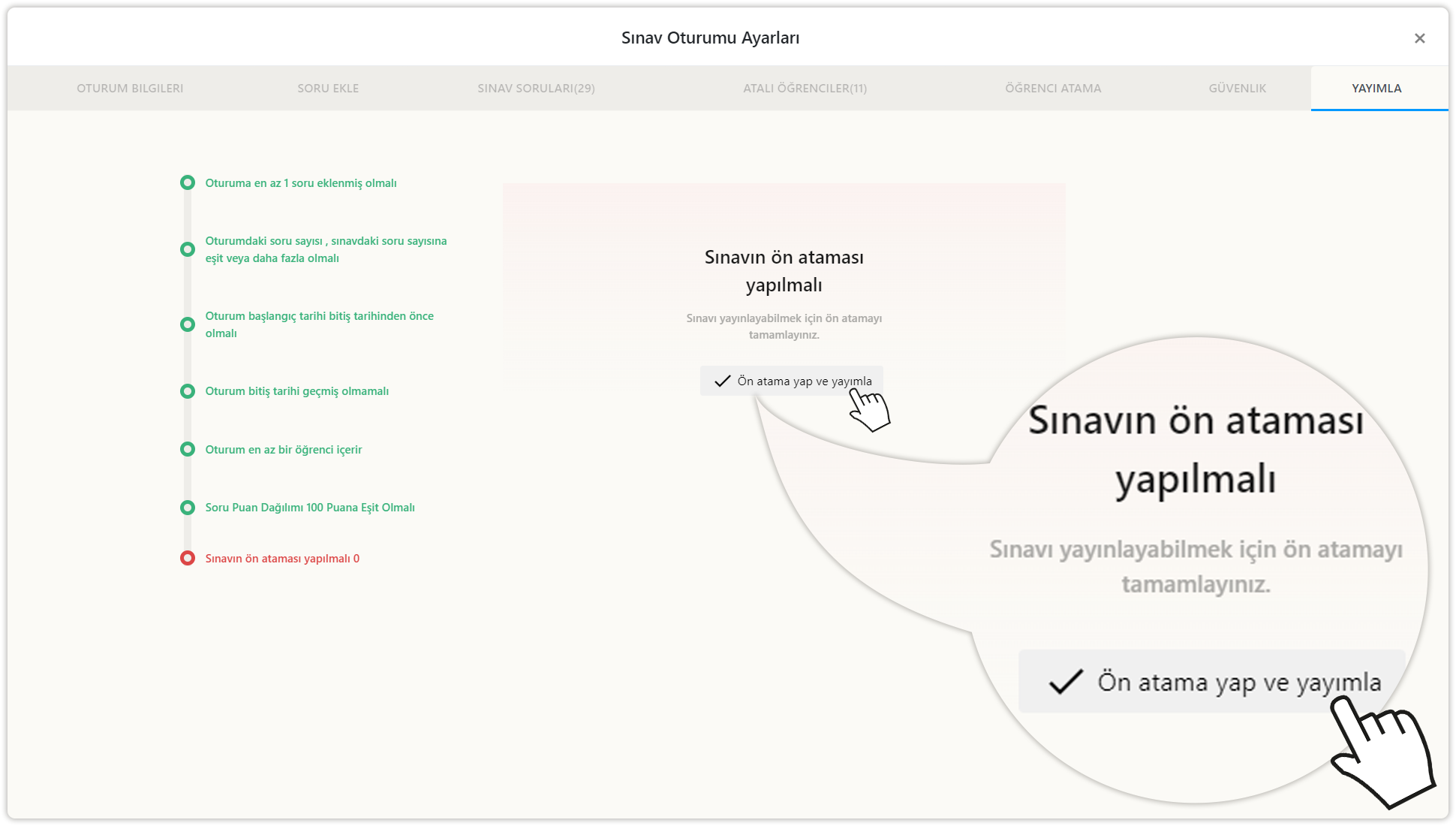
Yayınla sekmesinde oturumu yayınlamak için ön atama yap ve yayınla düğmesine tıklayın.
Sınavı Yayından Kaldırma
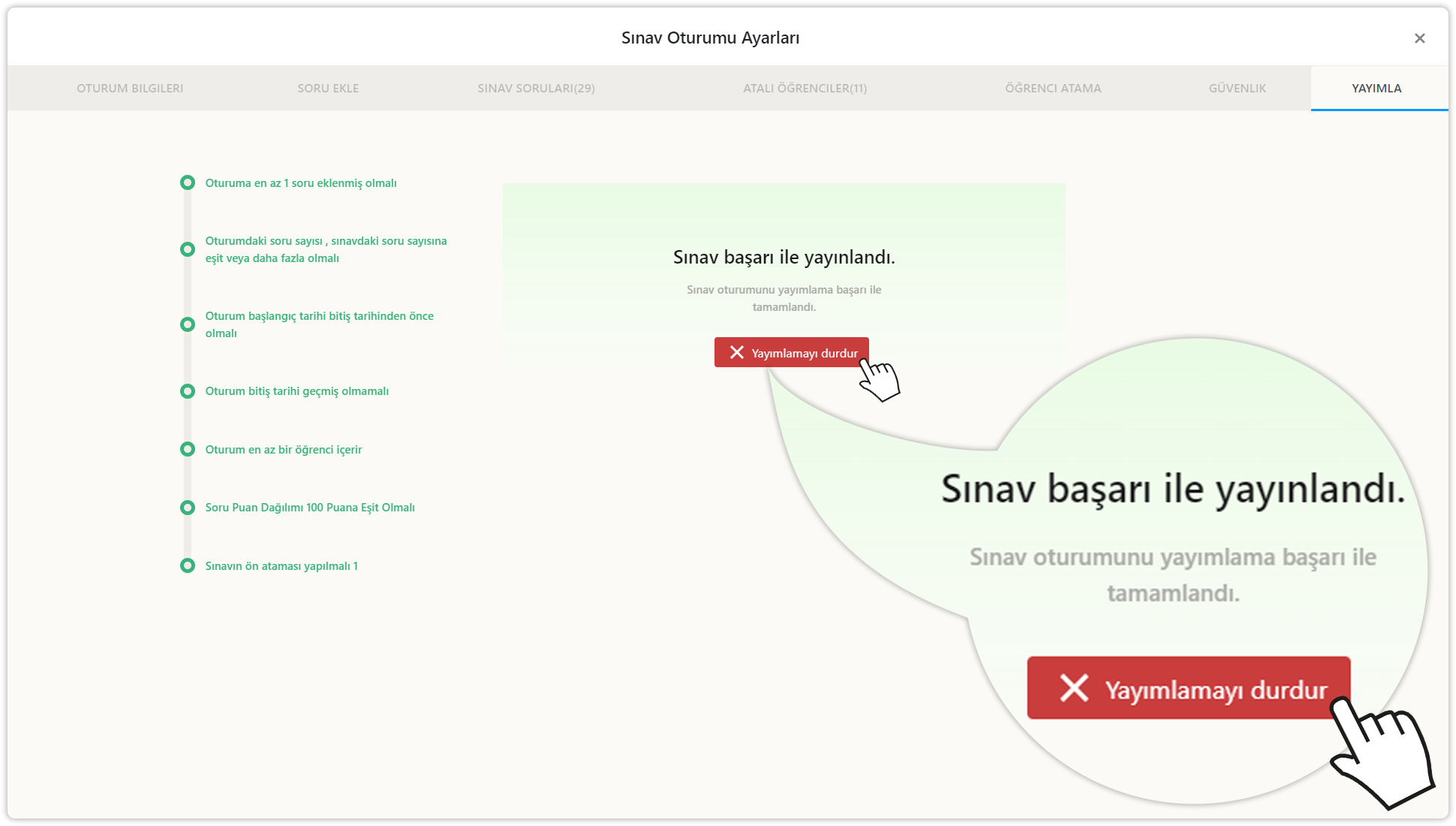
Oturumu yayından kaldırmak için yayından kaldır düğmesine tıklayın.
Pasif Sınavı Aktif Etme
| Yayımlanmamış sınav aktiviteleri ders içeriğinde pasif olarak görüntülenir. Sınav aktivitesinde aktive et düğmesine tıklayarak yayımlama sayfasını görüntüleyebilirsiniz. | Yayınla sekmesinde tüm kontrolleri yaptıktan sonra oturumu yayınlamak için ön atama yap ve yayınla düğmesine tıklayın. |
Yayımlanmış Sınav Aktivitesini Görüntüleme
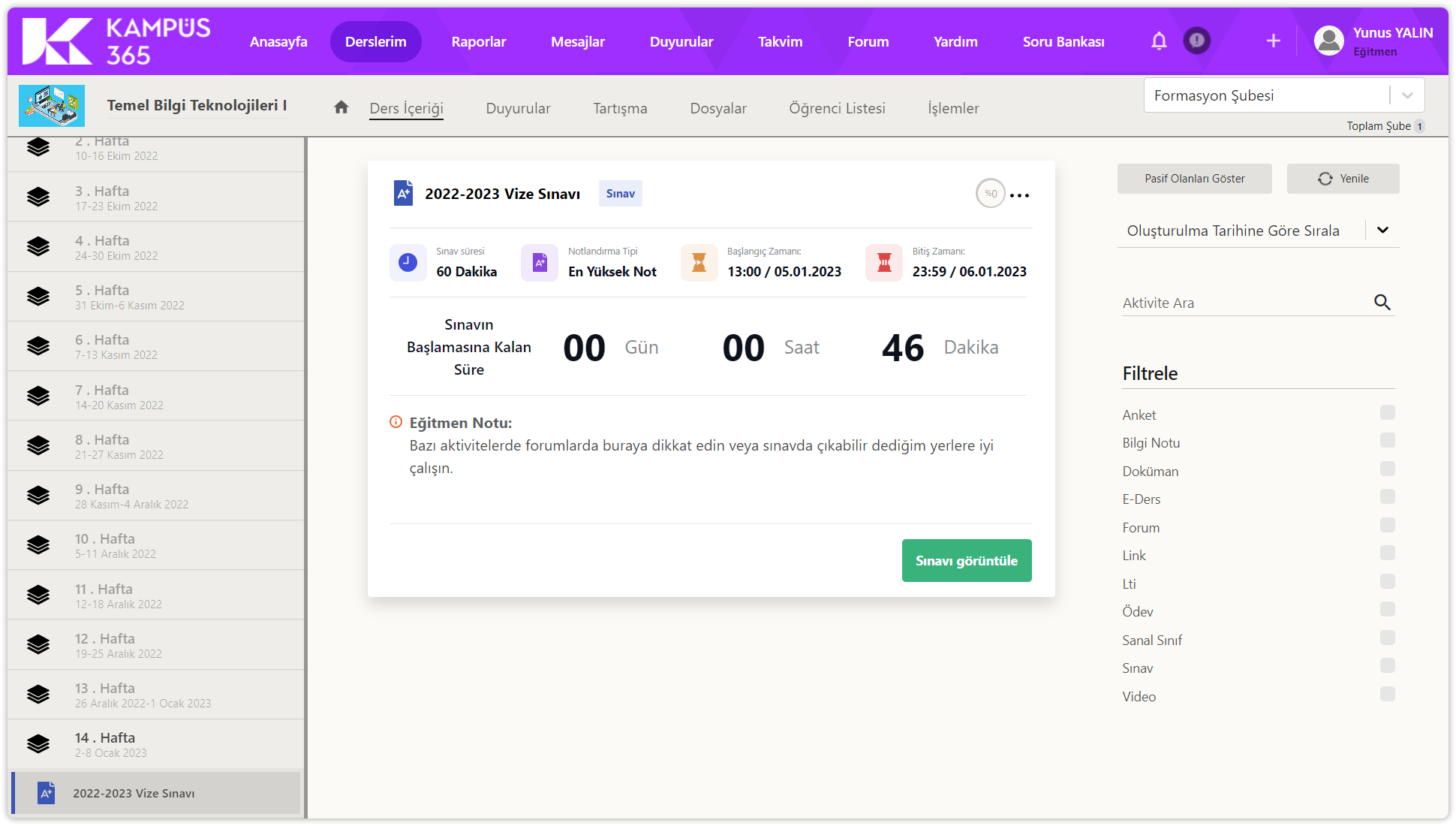
Sınav aktivitesinin ders içeriği sekmesindeki görüntülenme biçimi
| Aktivite adına tıklayarak aktivite adını düzenleyebilirsiniz. | Tamamlama yüzdesi üzerine geldiğinizde bitirme kriteri ve tamamlayan sayısı bilgilerini görüntüleyebilirsiniz. |
Sınav Aktivitesinde Sınav Kontrolü Yapma
| Sınavı sorularını test etmek için sınavı görüntüle düğmesine tıklayın. | Sınavı görüntüle düğmesine tıklandığında sınav başlama sayfası gelir. Eğitmenin notunu okuyarak okudum anladım kutucuğuna tıklayın ve başla düğmesine tıklayın. |
| Soruları yanıtlayıp sonraki düğmesine tıklayarak sonraki soruya geçin. | Tüm sorular bittikten sonra son soruda sınavı bitir düğmesine tıklayın. Sınavı bitir düğmesine tıkladığınızda karşınıza uyarı mesajı gelir. |
| Sorular sayfasında solda soru, cevaplar, önceki ve sonraki soru düğmeleri yer alır. Sayfanın sağında kalan süre, cevap listesi, cevap listesi renk anlamları "Gri/Boş/Aktif, Mavi/Cevap Kaydedildi ve Turuncu/Cevap Kaydedilmedi" ve oturum numarası bulunur. | |
| Uyarı mesajında cevapladığınız, boş bıraktığınız ve kaydedilmeyen soruların adeti yer alır. Sınavı bitirmek için evet düğmesine, sayfada kalmak için hayır düğmesine tıklayınız. | Sınav bitirildikten sonra öğrenciye sınav sonrası mesajı gösterilir. |
Not: Sınavı bitirmeniz durumunda, sınav giriş hakkınızı kullanmış olacaksınız. Eğer başka giriş hakkınız yok ise sınava tekrar girmeniz mümkün olmayacaktır.
Sınav Aktivitesini Düzenleme
| Sınav aktivitesinin sağ üstünde yer alan üç noktaya tıklayarak aktivite seçeneklerini görüntüleyebilirsiniz. | Düzenle düğmesine tıklayarak aktiviteyi düzenleyebilirsiniz. Aktivite eklerken eklediğiniz tüm bilgiler düzenleyebilirsiniz. |
Sınav Aktivitesi Raporunu Görüntüleme
| Sınav aktivitesinin sağ üstünde yer alan üç noktaya tıklayarak aktivite seçeneklerini görüntüleyebilirsiniz. | Raporu görüntüle düğmesine tıklayarak aktivite raporunu görüntüleyebilirsiniz. |
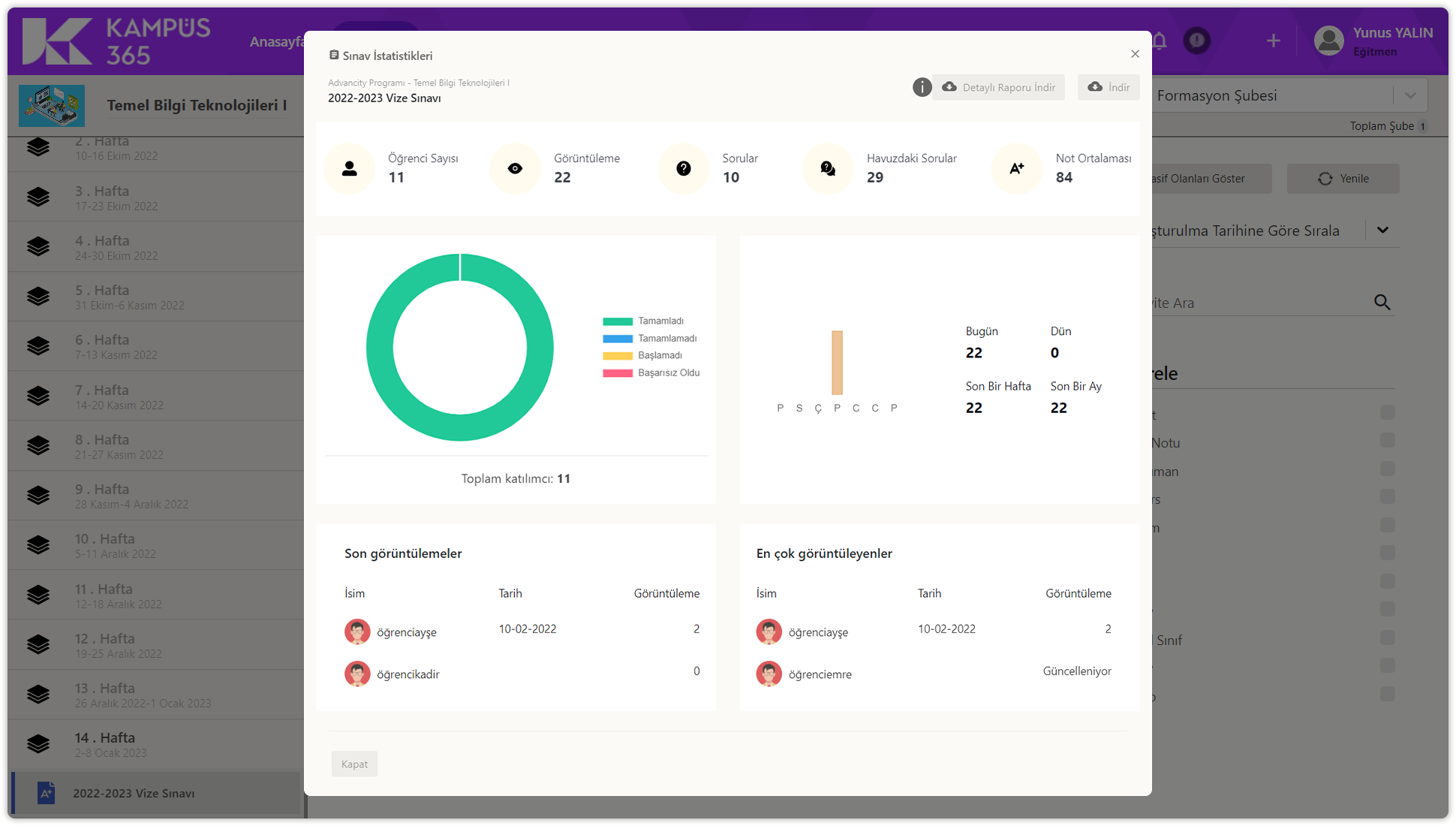
Sınav aktivitesi raporu içerisinde; aktivitenin olduğu ders ve şube; aktivitenin adı; öğrenci, görüntüleme, sorular, havuzdaki sorular ve not ortalaması sayıları; aktivite tamamlama, tamamlamama, başlamadı ve başarısız oldu grafiği; sınav aktivitesine bugün, dün, son bir hafta ve son bir ay içerisinde kaç kişinin eriştiği; son görüntülemeler isim, tarih ve görüntüleme sayısı; en çok görüntüleyenler isim, tarih ve görüntüleme sayılarını öğrenebilirsiniz.
Sınav Aktivitesi Rapor İndirme
| Rapor sayfasının sağ üstünde yer alan indir düğmesine tıklayarak raporu talebi oluşturabilirsiniz. | Rapor sayfasının sağ üstünde yer alan çarpı düğmesine veya sol altta yer alan kapat düğmesine tıklayarak rapor penceresini kapatabilirsiniz. |
| Raporunuz hazır olduğunda sayfanın sağ üstünde yer alan bildirim düğmesine tıklayın. | Sınav aktivitesinin raporu oluşturuldu buraya tıklayarak indirebilirsiniz yazısına tıklayın. |
| İndirdiğiniz dosyayı indirilenler konumuna giderek veya sol altta indirilme bölümünde tıklayarak açın. | Sınav aktivitesi raporunu indirmiş oldunuz. |
Sınav Aktivitesi Detaylı Raporu İndirme
| Rapor sayfasının sağ üstünde yer alan detaylı raporu indir düğmesine tıklayarak raporu talebi oluşturabilirsiniz. | Rapor sayfasının sağ üstünde yer alan çarpı düğmesine veya sol altta yer alan kapat düğmesine tıklayarak rapor penceresini kapatabilirsiniz. |
| Raporunuz hazır olduğunda sayfanın sağ üstünde yer alan bildirim düğmesine tıklayın. | Sınav aktivitesinin raporu oluşturuldu buraya tıklayarak indirebilirsiniz yazısına tıklayın. | ||
| İndirdiğiniz dosyayı indirilenler konumuna giderek veya sol altta indirilme bölümünde tıklayarak açın. | Sınav aktivitesi raporunu indirmiş oldunuz. |
Sınav Aktivitesi Sınav Raporu Görüntüleme
| Sınav aktivitesinin sağ üstünde yer alan üç noktaya tıklayarak aktivite seçeneklerini görüntüleyebilirsiniz. | Sınav raporu görüntüle düğmesine tıklayarak sınav raporunu görüntüleyebilirsiniz. |
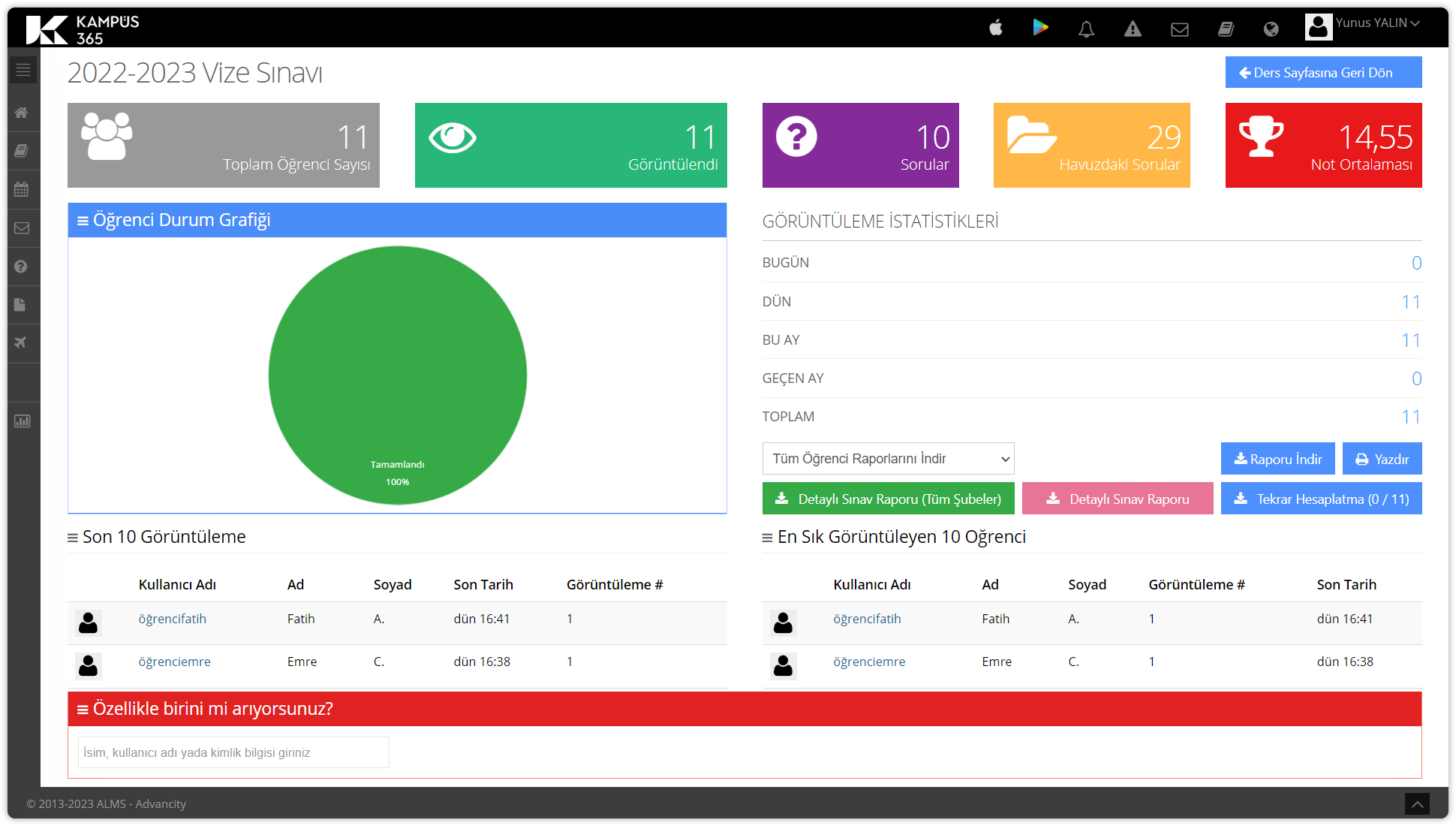
Sınav raporu sayfasında toplam öğrenci sayısı, görüntülenme sayısı, soru sayısı, havuzdaki soru sayısı, not ortalaması, öğrenci durum grafiği, görüntülenme istatistikleri, son görüntülenme ve sık görüntülenme bilgilerini öğrenebilirsiniz.
Özellikle birini arıyorsanız ismini yazarak bulabilir veya öğrenci adlarına tıklayarak öğrencinin var olan aktif sınavlarını bitirebilir, öğrenci hareketlerini görüntüleyebilir veya detaylı öğrenci raporunu alabilirsiniz.
Tüm öğrenci raporunu indirebilir, mevcut öğrencilerin raporunu indirebilir, raporu yazdırabilir, tüm şubeler için detaylı sınav raporunu alabilir, mevcut şube için detaylı sınav raporunu alabilir ve tüm sınav sonuçlarını tekrar hesaplatabilirsiniz.
Sınav Aktivitesi Soru Raporu ve Açık Uçlu Soru Notlandırma
| Sınav aktivitesinin sağ üstünde yer alan üç noktaya tıklayarak aktivite seçeneklerini görüntüleyebilirsiniz. | Soru raporu /notlandırma düğmesine tıklayarak soru raporunu görüntüleyebilir ve açık uçlu soruları notlandırabilirsiniz. |
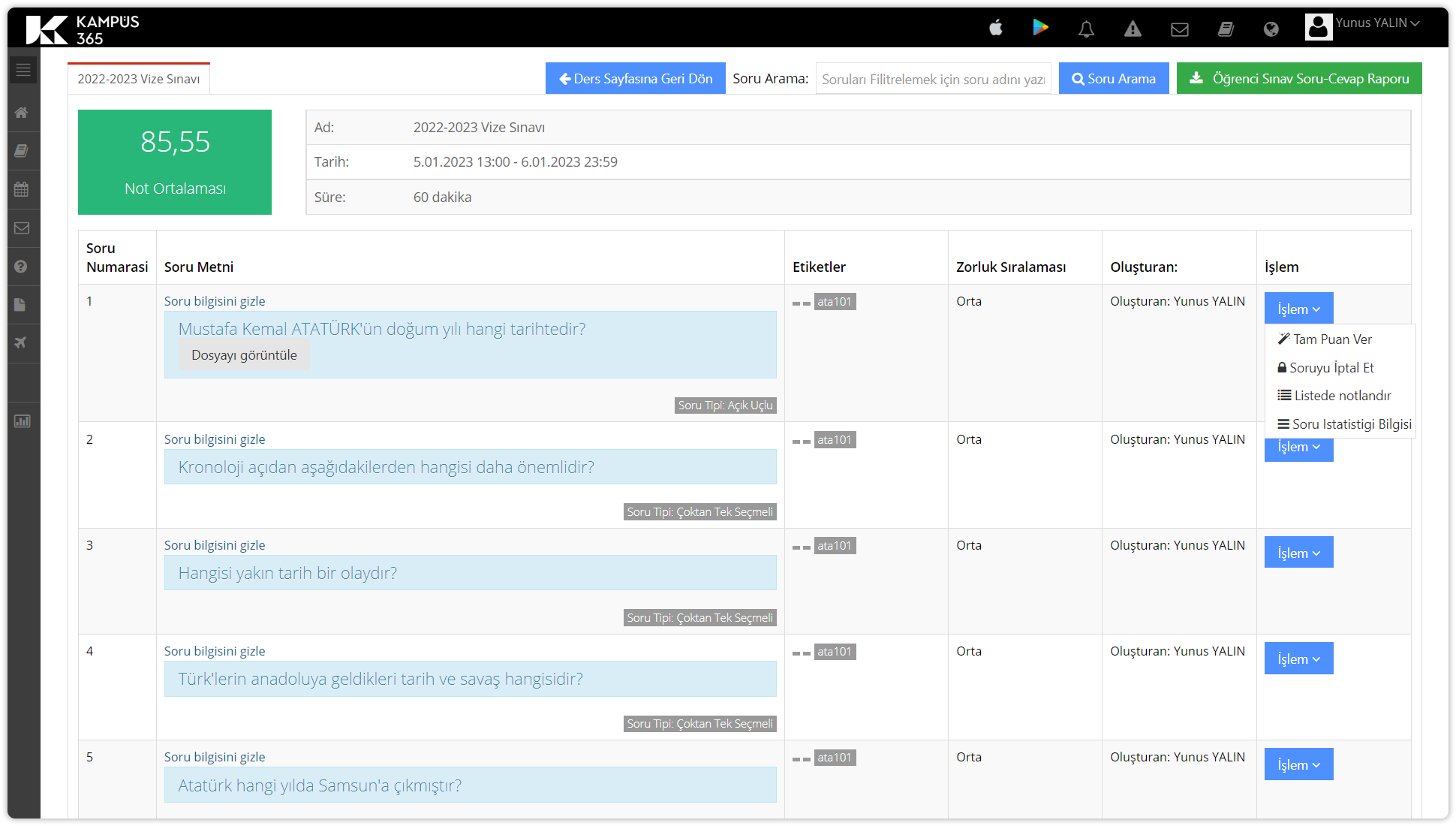
| * Ders sayfasına geri dön düğmesine tıklayarak ders sayfasına geri dönebilirsiniz. * Soru arama kutucuğuna soru metnini girdikten sonra soru arama düğmesine tıklayarak sorunuzu arayabilirsiniz. * Öğrenci sınav soru-cevap raporu düğmesine tıklayarak soru metinleri ile beraber öğrencilerin sorulara verdikleri cevapları görüntüleyebilirsiniz. * Oturum sekmesi bölümünde birden fazla oturumunuz varsa oturumların soru raporu sekmeler halinde görüntülenir. + Not ortalaması bölümünde tüm öğrencileri sınavda aldığı notların ortalamasını görüntüleyebilirsiniz. + Ad bölümünde sınav oturumunun adını görüntüleyebilirsiniz. + Tarih bölümünde sınav oturumunun başlama ve bitme tarihini görüntüleyebilirsiniz. + Süre bölümünde sınav oturumun süresini görüntüleyebilirsiniz. + Soru numarası bölümünde soru sıra numarası görüntülenir. Bu sıralama öğrencinin görüntülediği sıralama değildir. + Soru metni bölümünde soruların metinleri ve soru tipleri görüntülenir. + Etiketler bölümünde sorunuza eklediğiniz etiketleri görüntüleyebilirsiniz. + Zorluk sıralaması bölümünde sorunuz için belirlediğiniz zorluk görüntülenir. + Oluşturan bölümünde soruyu oluşturan kişini ismi görüntülenir. | * İşlem düğmesine tıklayarak sorunuza tam puan verebilir, soruyu iptal edebilir, listede soruyu notlandırabilir ve soru istatistiklerinin bilgisini alabilirsiniz. + Tam Puan Ver:Seçtiğiniz bir sorunun sağında yer alan işlem düğmesine tıkladığınızda açılan listede tam puan ver düğmesine tıklayarak sorunuza tüm öğrenciler için tam puan verebilirsiniz. Tam puan verildiğinde işlem bölümünde tam puan düğmesi yeşil olarak gözükür ve tıklanamaz. + Soruyu İptal Et: Seçtiğiniz bir sorunun sağında yer alan işlem düğmesine tıkladığınızda açılan listede soruyu iptal et düğmesine tıklayarak sorunuzu iptal edebilirsiniz. Uyarı: Onay verdiğiniz taktirde bu sınava bağlı oturumların hepsinde soru iptal işlemi yapılacaktır ve notlar tekrardan hesaplatılacaktır. - Soru puanlarının dağılımını değiştir seçimini yaparak sorunun mevcut puanını diğer sorulara eşit olarak paylaştırılır ve öğrencilerin sınav notu etkilenir. - Soru sonuçlarını değiştirmeden seçimini yaparak alınan puanlar değiştirilmeden soruyu iptal edebilirsiniz. |
- Listede Notlandır:Seçtiğiniz bir sorunun sağında yer alan işlem düğmesine tıkladığınızda açılan listede, listede notlandır düğmesine tıklayarak not verme sayfasında öğrencilerin açık uçlu sorularını değerlendirerek notlandırabilirsiniz.
| + Soru Bilgisini Gizle bağlantısına tıklayarak oturum adını, oturum metnini ve soru raporuna git düğmesini gizleyebilirsiniz. + Öğrenci kutucuğuna öğrenci adı yazdıktan sonra öğrenci aranır ve listede listelenir. + Tümünü Göster düğmesine tıklayarak tüm öğrencilerin cevaplarını listeleyebilir ve not verebilir. + Notlandırılanları Göster düğmesine tıklayarak cevaplarına not verilen öğrencileri listeleyebilir ve verilen notları düzenleyebilirsiniz. + Notlandırılmayanları Göster düğmesine tıklayarak cevaplarına not verilmeyen öğrencileri listeleyebilir ve not verebilirsiniz. + Tüm Notlandırmayı Göster kutucuğuna not yazarak tüm öğrencilerin cevaplarına aynı anda aynı notu verebilirsiniz. | + Kullanıcı Adı sütununda öğrencilerin kullanıcı adlarını görüntüleyebilirsiniz. + Ad sütununda öğrencilerin adlarını görüntüleyebilirsiniz. + Tekrar sütununda öğrencilerin sınavı kaç defa tekrarladığını görüntüleyebilirsiniz. + Verilen Cevap sütununda öğrencileri sorulan soruya verdiği cevabı görüntüleyebilirsiniz. + Sınav Notu sütununda öğrencilerin cevaplarına not verebilirsiniz. Not girildikten sonra not kutucuğunun sağında kaydet düğmesi belirir ve kaydet düğmesine tıklayarak öğrencinin notunu kaydedebilirsiniz. + Tümünü Kaydet düğmesine tıklayarak tüm öğrencilere not verdikten sonra tüm öğrencilerin notlarını aynı anda kaydedebilirsiniz. |
- Soru İstatistiği Bilgisi:Seçtiğiniz bir sorunun sağında yer alan işlem düğmesine tıkladığınızda açılan listede soru istatistiği bilgisi düğmesine tıklayarak soru istatistiğini görüntüleyebilirsiniz. Bir soruda soru istatistiği bilgisi tıklandığında sorunun sorulma adedi, tüm zamanlar sorulma adedi, doğru, yanlış ve boş bırakılma sayıları, açık uçlu sorularda boş ve dolu cevap sayıları, boşlara sıfır not ver ve listede notlandır düğmeleri yer alır.
Sınav Aktivitesini Silme
| Sınav aktivitesinin sağ üstünde yer alan üç noktaya tıklayarak aktivite seçeneklerini görüntüleyebilirsiniz. | Aktiviteyi sil düğmesine tıklayarak aktiviteyi silebilirsiniz. |
E-Ders Aktivitesi
Scorm yapısı ile hazırlanmış akıllı içeriklerinizi paylaşabilirsiniz.
Yeni E-Ders Aktivitesi Ekleme
| Ders içeriği sayfasında sol üstte ders programı yazsının sağında yer alan artı (+) düğmesine tıklayın. | Aktivite tipinde e-ders aktivitesi düğmesine tıklayın. | ||
| E-Ders aktivitesi ekle penceresinde şube seçin sekmesinde şube seçiniz listesine tıklayın. | Aktiviteyi eklemek istediğiniz şubeyi seçin. | ||
| Eğer tüm şubeler için aktivite eklemek istiyorsanız sağ üstte yer alan tüm şubeleri seç düğmesine tıklayın. | Şube seçiminden sonra devam et düğmesine tıklayın. |
| E-Ders aktivitesi ekleme penceresinde şube seçimi, içerik ve ayarlar sekmeleri bulunur. Aktivite ismi, dosya ve zamanlama girmeden ayarlar sekmesine erişemezsiniz. E-Ders aktivitesi içerik sekmesinde; * Aktivite ismi girin. * Aktivite açıklaması (Eğitmen Notu) girin. * Dosya yükle bölümünden e-ders aktivitesi için scorm paketi dosyası yükleyin veya arşivden daha önce yüklenmiş bir dosyanın adını yazarak arayabilir ve dosyayı seçebilirsiniz. * Zamanlama bölümünde yeni ekleyeceğiniz aktivitenin görünürlüğünü haftaya göre (Hafta Seçimi), tarihe göre (Tarih Seçimi) ve aktivite bitirme durumuna (Aktivite ve Saat Seçimi) göre seçin. * E-Ders tipi bölümünde e-ders tipi seçin. * Aktivite bitirme kriteri bölümünde aktivitenin tamamlanma durumunu görüntüleme, tamamlama, notlandırma veya izleme süresi olarak seçin. * Son tamamlama tarihi bölümünde tarih ve saat seçin. * Devam Et düğmesine tıklayın. Ayarlar sekmesine geçiş yaptınız. | |
| E-Ders aktivitesi ayarlar sekmesinde isteğe bağlı olarak; * Aktivitenin eklediği hafta içerisinde en üstte gösterilmesi için her zaman en üste sabitle özelliğini aktif yapabilirsiniz. * İndirmeye izin ver özelliğini aktif ederek yüklediğiniz dosyanın indirilmesini sağlayabilirsiniz. Kaydet düğmesine tıklayın. |
E-Ders Aktivitesini Görüntüleme
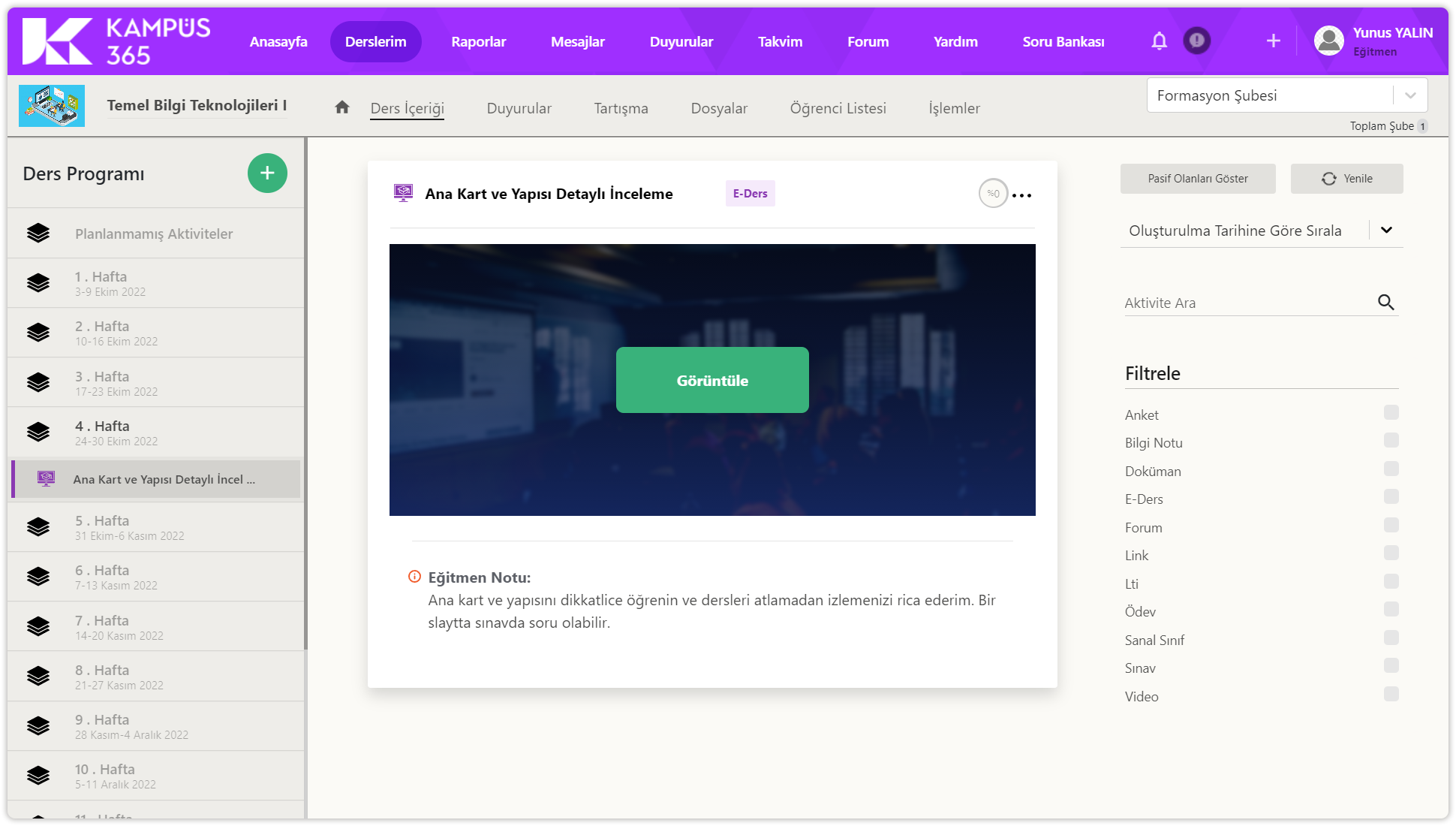
E-Ders aktivitesinin ders içeriği sekmesindeki görüntülenme biçimi
| E-Ders aktivitesinde görüntüle tıklayarak e-dersi izleyebilirsiniz. | Tamamlama yüzdesi üzerine geldiğinizde bitirme kriteri ve tamamlayan sayısı bilgilerini görüntüleyebilirsiniz. |
| Aktivite adına tıklayarak aktivite adını düzenleyebilirsiniz. |
E-Ders Aktivitesini Düzenleme
| E-Ders aktivitesinin sağ üstünde yer alan üç noktaya tıklayarak aktivite seçeneklerini görüntüleyebilirsiniz. | Düzenle düğmesine tıklayarak aktiviteyi düzenleyebilirsiniz. Aktivite eklerken eklediğiniz tüm bilgiler düzenleyebilirsiniz. |
E-Ders Aktivitesi Raporunu Görüntüleme
| E-Ders aktivitesinin sağ üstünde yer alan üç noktaya tıklayarak aktivite seçeneklerini görüntüleyebilirsiniz. | Raporu görüntüle düğmesine tıklayarak aktivite raporunu görüntüleyebilirsiniz. |
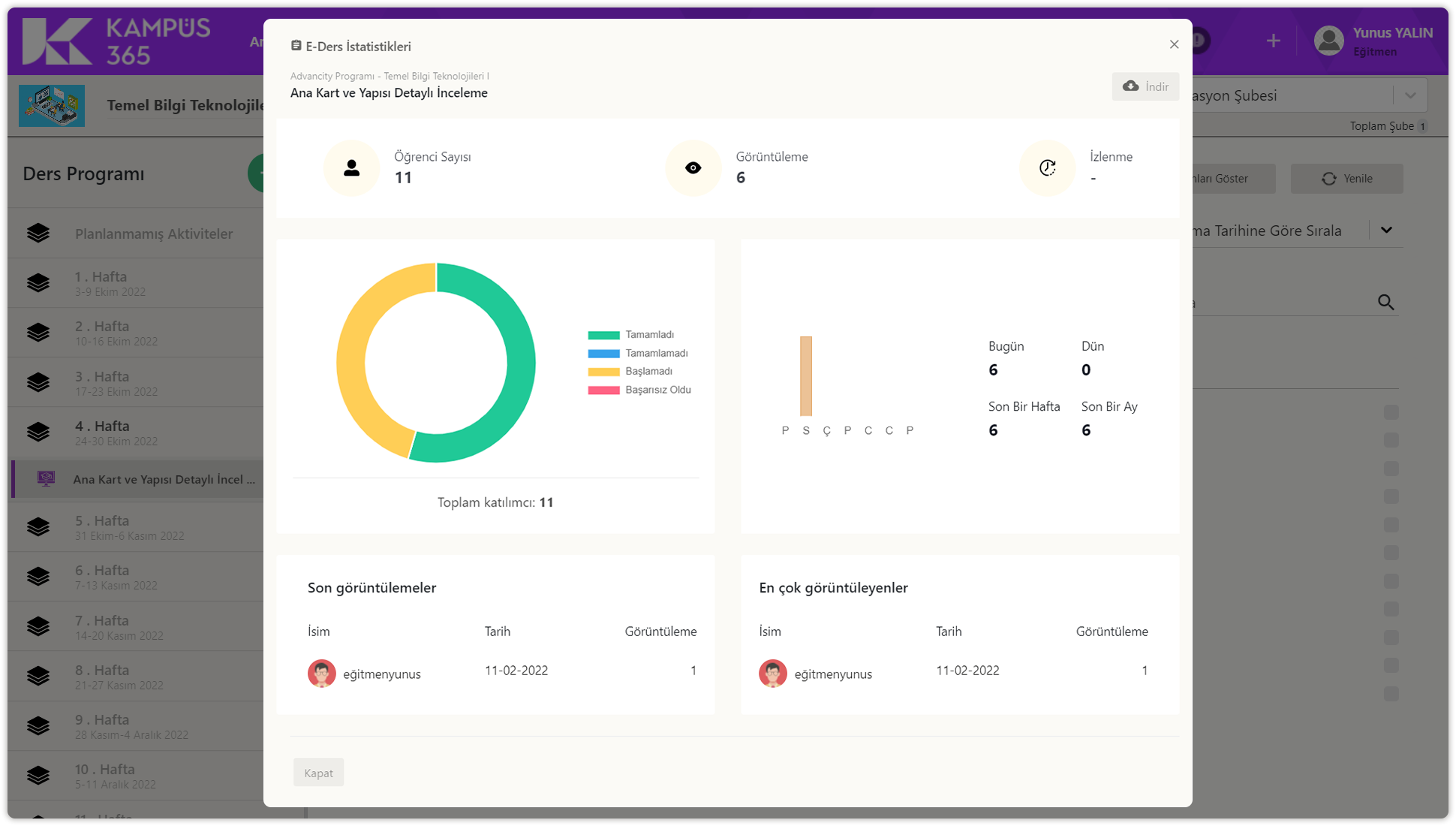
E-Ders aktivitesi raporu içerisinde; aktivitenin olduğu ders ve şube; aktivitenin adı; öğrenci sayısı, görüntüleme ve izleme bilgileri; aktivite tamamlama, tamamlamama, başlamadı ve başarısız oldu grafiği; e-ders aktivitesini bugün, dün, son bir hafta ve son bir ay içerisinde kaç kişinin eriştiği; son görüntülemeler isim, tarih ve görüntüleme sayısı; en çok görüntüleyenler isim, tarih ve görüntüleme sayılarını öğrenebilirsiniz.
| Rapor sayfasının sağ üstünde yer alan indir düğmesine tıklayarak raporu talebi oluşturabilirsiniz. | Rapor sayfasının sağ üstünde yer alan çarpı düğmesine veya sol altta yer alan kapat düğmesine tıklayarak rapor penceresini kapatabilirsiniz. |
| Raporunuz hazır olduğunda sayfanın sağ üstünde yer alan bildirim düğmesine tıklayın. | E-Ders aktivitesinin raporu oluşturuldu buraya tıklayarak indirebilirsiniz yazısına tıklayın. |
| İndirdiğiniz dosyayı indirilenler konumuna giderek veya sol altta indirilme bölümünde tıklayarak açın. | E-Ders aktivitesi raporunu indirmiş oldunuz. |
E-Ders Aktivitesini Pasif Yapma
| E-Ders aktivitesinin sağ üstünde yer alan üç noktaya tıklayarak aktivite seçeneklerini görüntüleyebilirsiniz. | Pasif yap düğmesine tıklayarak aktiviteyi pasif hale getirebilirsiniz. |
| E-Dersaktivitesi pasif hale getirildi. Ders içeriğinde pasif olanları göster düğmesine tıklayarak görüntüleyebilirsiniz. |
E-Ders Aktivitesini Aktif Yapma
| E-Ders aktivitesinin sağ üstünde yer alan üç noktaya tıklayarak aktivite seçeneklerini görüntüleyebilirsiniz. | Aktif yap düğmesine tıklayarak aktiviteyi aktif hale getirebilirsiniz. |
E-Ders Aktivitesini Silme
| E-Ders aktivitesinin sağ üstünde yer alan üç noktaya tıklayarak aktivite seçeneklerini görüntüleyebilirsiniz. | Aktiviteyi sil düğmesine tıklayarak aktiviteyi silebilirsiniz. |
Anket Aktivitesi
Çeşitli yöntemlerle oluşturduğunuz soruları veya bilgileri öğrenciler ile paylaşarak bilgi toplayabilir ve sonuçlar çıkarabilirsiniz.
Yeni Anket Aktivitesi Ekleme
| Ders içeriği sayfasında sol üstte ders programı yazsının sağında yer alan artı (+) düğmesine tıklayın. | Aktivite tipinde anket aktivitesi düğmesine tıklayın. | ||
| Anket aktivitesi ekle penceresinde şube seçin sekmesinde şube seçiniz listesine tıklayın. | Aktiviteyi eklemek istediğiniz şubeyi seçin. | ||
| Eğer tüm şubeler için aktivite eklemek istiyorsanız sağ üstte yer alan tüm şubeleri seç düğmesine tıklayın. | Şube seçiminden sonra devam et düğmesine tıklayın. | ||
| Anket aktivitesi ekleme penceresinde şube seçimi, içerik, ayarlar ve anket soruları sekmeleri bulunur. Aktivite ismi ve zamanlama girmeden ayarlar sekmesine erişemezsiniz. Anket aktivitesi içerik sekmesinde; * Aktivite ismi girin. * Aktivite açıklaması (Eğitmen Notu) girin. * Zamanlama bölümünde yeni ekleyeceğiniz aktivitenin görünürlüğünü haftaya göre (Hafta Seçimi), tarihe göre (Tarih Seçimi) ve aktivite bitirme durumuna (Aktivite ve Saat Seçimi) göre seçin. * Aktivite bitirme kriteri bölümünde aktivitenin tamamlanma durumunu tamamlama olarak seçin. * Son tamamlama tarihi bölümünde tarih ve saat seçin. * Devam Et düğmesine tıklayın. Ayarlar sekmesine geçiş yaptınız. |
| Ders aktivitesi ayarlar sekmesinde isteğe bağlı olarak; * Aktivitenin eklediği hafta içerisinde en üstte gösterilmesi için her zaman en üste sabitle özelliğini aktif yapabilirsiniz. * Aktivite ön koşulu özelliğini aktif ederek başka bir aktivitenin bitimine bağlı aktivitenin görünmesini sağlamak için aktivite seçin. Kaydet düğmesine tıklayın. |
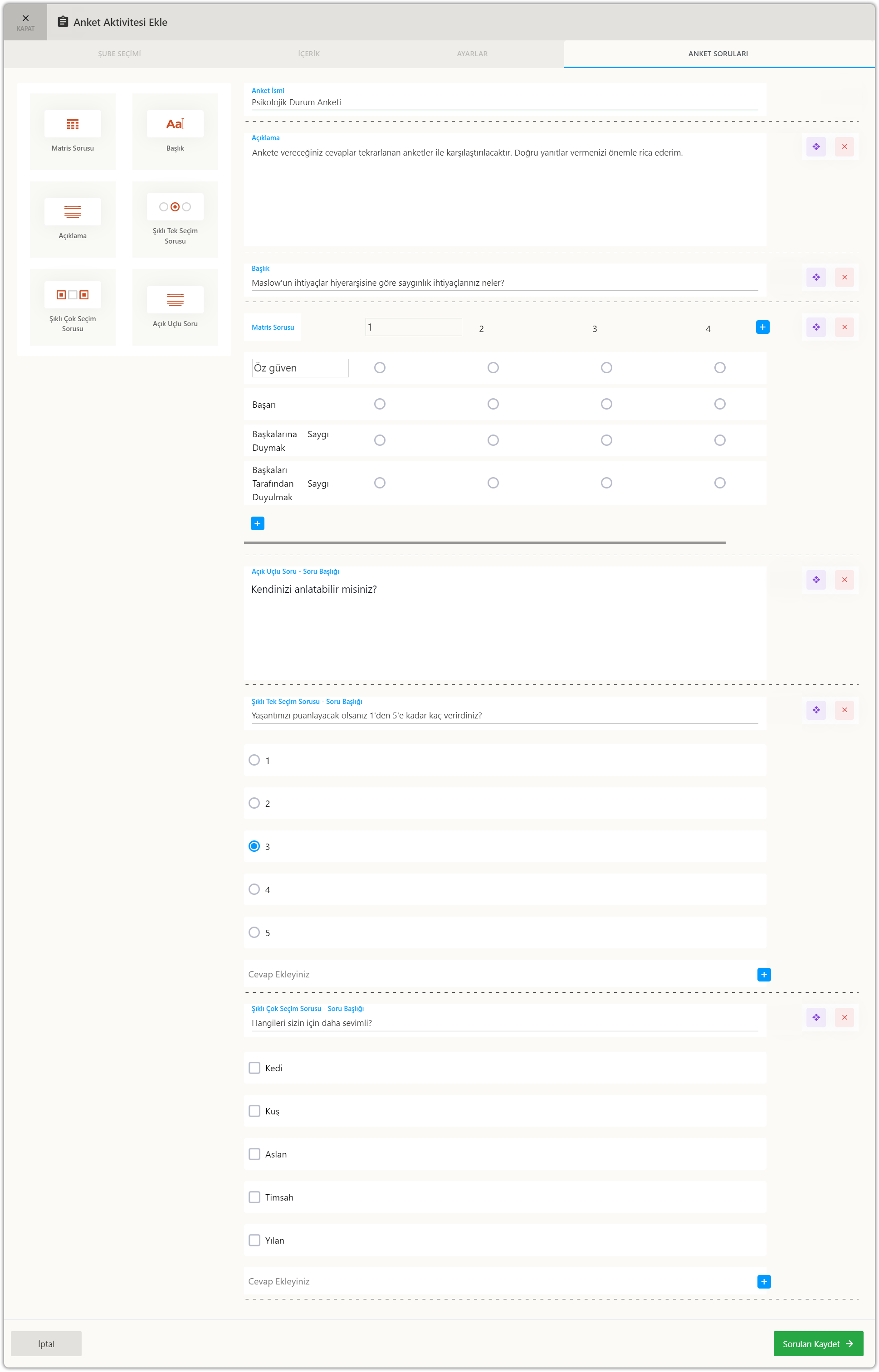
Anket aktivitesi anket soruları sekmesinde Sol bölümde anket soru tipleri ve eklenebilir öğelerden başlık, açıklama, açık uçlu, şıklı tek seçim, şıklı çok seçim ve matris soruları ekleyebilirsiniz.
Başlık eklemek için;
- Sol bölümde yer alan başlık düğmesinin üzerine farenizin imleci ile geldiğinizde beliren artı düğmesine tıklayarak veya başlık düğmesine farenizin sol düğmesine basılı tutarak sürükleyip anket soruları arasına ekleyin.
- Başlık yazısının altındaki metin kutusuna tıklayarak başlık metninizi girin.
- Başlık yazısının altında metin kutusunatıklayarak başlığı metninizi düzenleyin.
- Başlık sorusunun sağ üstündeyer alan taşıma (dört taraflı ok) düğmesine farenizin sol düğmesine basılı tutarak sürükleyip diğer anket soruları arasında farklı konuma taşıyın.
- Başlık sorusunun sağ üstündeyer alan çarpı düğmesine tıklayarak başlığı silin.
Açıklama eklemek için;
- Sol bölümde yer alan açıklama düğmesinin üzerine farenizin imleci ile geldiğinizde beliren artı düğmesine tıklayarak veya açıklama düğmesine farenizin sol düğmesine basılı tutarak sürükleyip anket soruları arasına ekleyin.
- Açıklama yazısının altındaki metin kutusuna tıklayarak açıklama metninizi girin.
- Açıklama yazısının altında metin kutusunatıklayarak açıklama metninizi düzenleyin.
- Açıklama sorusunun sağ üstündeyer alan taşıma (dört taraflı ok) düğmesine farenizin sol düğmesine basılı tutarak sürükleyip diğer anket soruları arasında farklı konuma taşıyın.
- Açıklama sorusunun sağ üstündeyer alan çarpı düğmesine tıklayarak açıklamayı silin.
Açık uçlu soru eklemek için;
- Sol bölümde yer alan paragraf düğmesinin üzerine geldiğinizde beliren artı düğmesine tıklayarak veya paragraf düğmesine farenizin sol düğmesini basılı tutarak sürükleyip anket soruları arasına ekleyin.
- Açık uçlu yazısının altındaki metin kutusuna tıklayarak açık uçlu soru metninizi girin.
- Açık uçlu yazısının altında metin kutusunatıklayarak açık uçlu soru metninizi düzenleyin.
- Açık uçlu sorusunun sağ üstündeyer alan taşıma (dört taraflı ok) düğmesine farenizin sol düğmesine basılı tutarak sürükleyip diğer anket soruları arasında farklı konuma taşıyın.
- Açık uçlu sorusunun sağ üstündeyer alan çarpı düğmesine tıklayarak açık uçlu soruyu silin.
Şıklı tek seçim sorusu eklemek için;
- Sol bölümde yer alan şıklı tek seçim sorusu düğmesinin üzerine geldiğinizde beliren artı düğmesine tıklayarak veya şıklı tek seçim düğmesine farenizin sol düğmesine basılı tutarak sürükleyip anket soruları arasına ekleyin.
- Şıklı tek seçimsoru başlığı yazısının altındaki metin bölümüne şıklı tek seçim soru metninizi girin.
- Şıklı tek seçimsoru yazısının altında metin kutusunatıklayarak şıklı tek seçim soru metninizi düzenleyin.
- Şıklı tek seçim sorusunun sağ üstündeyer alan taşıma (dört taraflı ok) düğmesine farenizin sol düğmesine basılı tutarak sürükleyip diğer anket soruları arasında farklı konuma taşıyın.
- Şıklı tek seçim sorusunun sağ üstündeyer alan çarpı düğmesine tıklayarak açık uçlu soruyu silin.
- Şıklı tek seçim sorusunun altında yer alan cevap ekleyiniz kutusuna tıklayarak cevap yazın ve cevap kutusunun sağında yer alan artı düğmesine tıklayarak cevabı ekleyin.
- Cevap metinine iki kere tıklayarak metni düzenledikten sonra enter düğmesine tıklayarak cevabı kaydedin.
- Eklediğiniz cevap metin kutularının en sağında yer alan çarpı düğmesine tıklayarak cevabı silin.
Şıklı çok seçim sorusu eklemek için;
- Sol bölümde yer alan şıklı çok seçim sorusu düğmesinin üzerine geldiğinizde beliren artı düğmesine tıklayarak veya şıklı çok seçim düğmesine farenizin sol düğmesine basılı tutarak sürükleyip anket soruları arasına ekleyin.
- Şıklı çok seçimsoru başlığı yazısının altındaki metin bölümüne şıklı çok seçim soru metninizi girin.
- Şıklı çok seçimsoru yazısının altında metin kutusunatıklayarak şıklı çok seçim soru metninizi düzenleyin.
- Şıklı çok seçim sorusunun sağ üstündeyer alan taşıma (dört taraflı ok) düğmesine farenizin sol düğmesine basılı tutarak sürükleyip diğer anket soruları arasında farklı konuma taşıyın.
- Şıklı çok seçim sorusunun sağ üstündeyer alan çarpı düğmesine tıklayarak açık uçlu soruyu silin.
- Şıklı çok seçim sorusunun altında yer alan cevap ekleyiniz kutusuna tıklayarak cevap yazın ve cevap kutusunun sağında yer alan artı düğmesine tıklayarak cevabı ekleyin.
- Cevap metinine iki kere tıklayarak metni düzenledikten sonra enter düğmesine tıklayarak cevabı kaydedin.
- Eklediğiniz cevap metin kutularının en sağında yer alan çarpı düğmesine tıklayarak cevabı silin.
Matris sorular eklemek için;
- Sol bölümde yer alan matris sorusu düğmesinin üzerine geldiğinizde beliren artı düğmesine tıklayarak veya matris sorusu düğmesine farenizin sol düğmesine basılı tutarak sürükleyip anket soruları arasına ekleyin.
- Matris sorusunun sağ üstündeyer alan taşıma (dört taraflı ok) düğmesine farenizin sol düğmesine basılı tutarak sürükleyip diğer anket soruları arasında farklı konuma taşıyın.
- Matris sorusunun sağ üstündeyer alan çarpı düğmesine tıklayarak matris sorusunu silin.
- Matris sorusunun solunda ve üstünde yer alan satır 1 veya sütun 1 kutusuna tıklayarak cevap yazın ve klavyenizde bulunan enter düğmesine tıklayın. Satır 1 veya sütun 1 cevap kutularının sağında yer alan artı düğmesine tıklayarak yeni cevap ekleyin.
- Açılan pencerede cevap metini girin ve kaydet düğmesine tıklayın.
- Satırda veya sütunda bulunan cevap metinlerine iki kere tıklayarak veya cevap metin kutusunun üzerine farenizin imleci ile geldiğinizde beliren kalem düğmesine tıklayarak metni düzenleyin ve metni düzenlediktensonra klavyenizde yer alan enter düğmesine tıklayarak cevabı kaydedebilirsiniz.
- Satırda veya sütunda eklediğiniz cevap metin kutularının farenizin imleci ile üzerine geldiğinizde cevap kutusunun üzerinde beliren çarpı düğmesine tıklayarak cevabı silin.
Anket Aktivitesini Görüntüleme
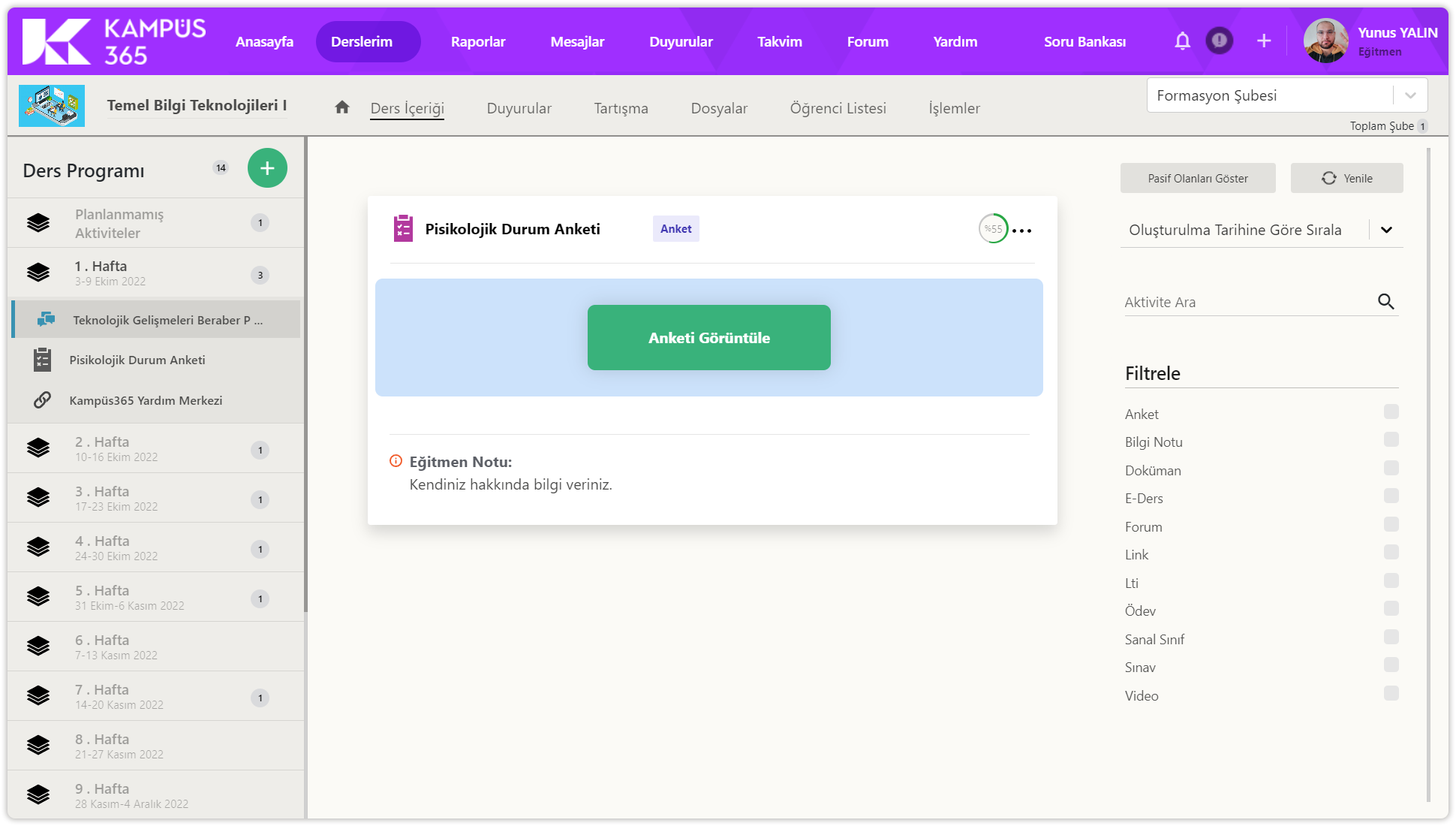
Anket aktivitesinin ders içeriği sekmesindeki görüntülenme biçimi
| Anket aktivitesinde anketi görüntüle düğmesinetıklayarakanketi görüntüleyebilirsiniz. | Öğrencinin görüntülediği anket görünümü |
| Tamamlama yüzdesi üzerine geldiğinizde bitirme kriteri ve tamamlayan sayısı bilgilerini görüntüleyebilirsiniz. | Aktivite adına tıklayarak aktivite adını düzenleyebilirsiniz. |
Anket Aktivitesini Düzenleme
| Anket aktivitesinin sağ üstünde yer alan üç noktaya tıklayarak aktivite seçeneklerini görüntüleyebilirsiniz. | Düzenle düğmesine tıklayarak aktiviteyi düzenleyebilirsiniz. Aktivite eklerken eklediğiniz tüm bilgileri düzenleyebilirsiniz. |
Anket Aktivitesi Raporunu Görüntüleme
| Anket aktivitesinin sağ üstünde yer alan üç noktaya tıklayarak aktivite seçeneklerini görüntüleyebilirsiniz. | Raporu görüntüle düğmesine tıklayarak aktivite raporunu görüntüleyebilirsiniz. |
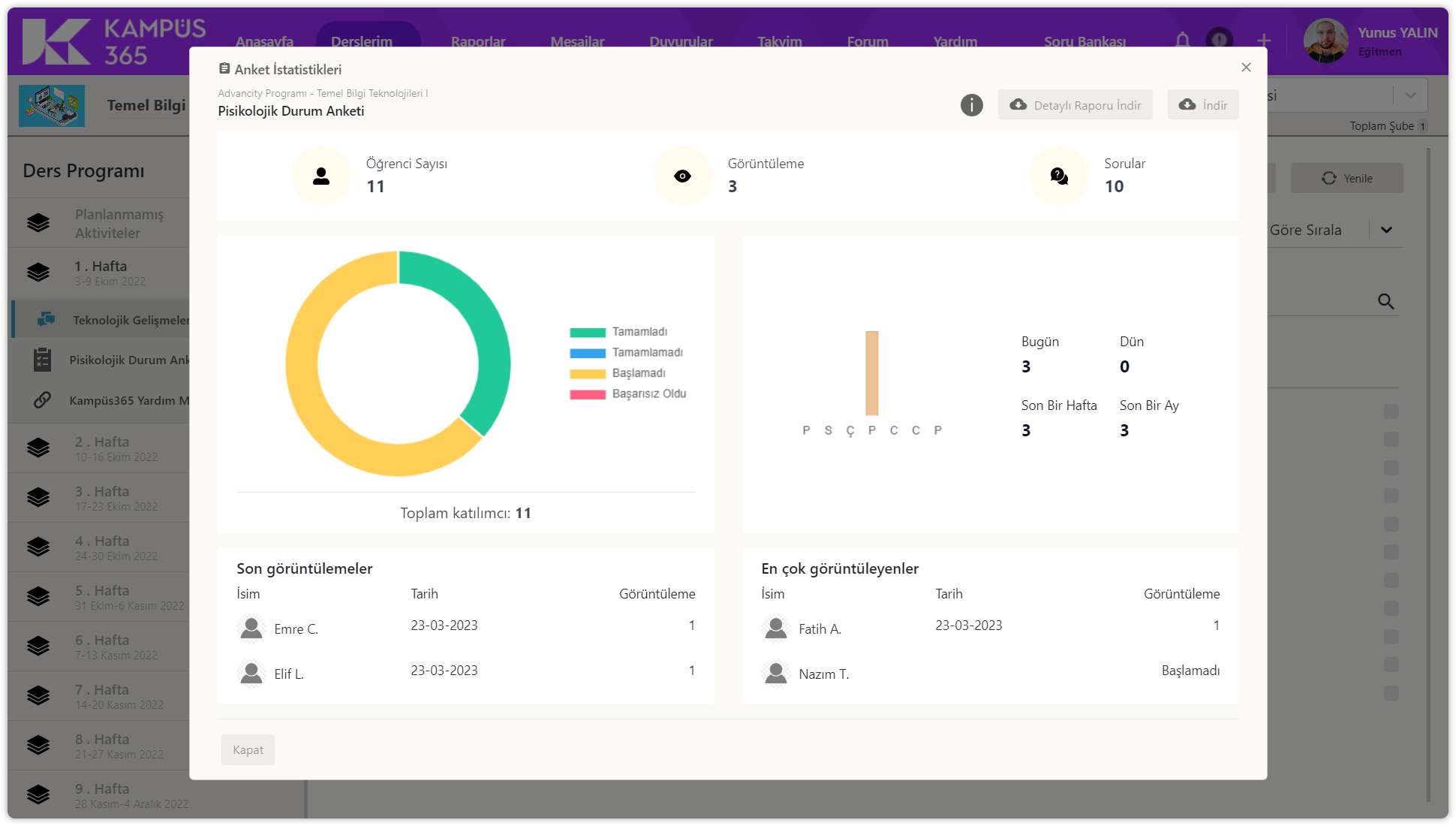
Anket aktivitesi raporu içerisinde; aktivitenin olduğu ders ve şube; aktivitenin adı; öğrenci sayısı, görüntüleme ve soru sayı bilgileri; aktivite tamamlama, tamamlamama, başlamadı ve başarısız oldu grafiği; anket bugün, dün, son bir hafta ve son bir ay içerisinde kaç kişinin eriştiği; son görüntülemeler isim, tarih ve görüntüleme sayısı; en çok görüntüleyenler isim, tarih ve görüntüleme sayılarını öğrenebilirsiniz. Rapor sayfasının sağ üstünde yer alan detaylı raporu indir ve indir düğmesine tıklayarak raporu indirebilirsiniz.
Anket Aktivitesi Rapor İndirme
| Rapor sayfasının sağ üstünde yer alan indir düğmesine tıklayarak raporu talebi oluşturabilirsiniz. | Rapor sayfasının sağ üstünde yer alan çarpı düğmesine veya sol altta yer alan kapat düğmesine tıklayarak rapor penceresini kapatabilirsiniz. | ||
| Raporunuz hazır olduğunda sayfanın sağ üstünde yer alan bildirim düğmesine tıklayın. | Anket aktivitesinin raporu oluşturuldu buraya tıklayarak indirebilirsiniz yazısına tıklayın. |
| İndirdiğiniz dosyayı indirilenler konumuna giderek veya sol altta indirilme bölümünde tıklayarak açın. | Anket aktivitesi raporunu indirmiş oldunuz. |
Anket Aktivitesi Detaylı Raporu İndirme
| Rapor sayfasının sağ üstünde yer alan detaylı raporu indir düğmesine tıklayarak raporu talebi oluşturabilirsiniz. | Rapor sayfasının sağ üstünde yer alan çarpı düğmesine veya sol altta yer alan kapat düğmesine tıklayarak rapor penceresini kapatabilirsiniz. | ||
| Raporunuz hazır olduğunda sayfanın sağ üstünde yer alan bildirim düğmesine tıklayın. | Anket aktivitesinin raporu oluşturuldu buraya tıklayarak indirebilirsiniz yazısına tıklayın. |
| İndirdiğiniz dosyayı indirilenler konumuna giderek veya sol altta indirilme bölümünde tıklayarak açın. | Detaylı anket aktivitesi raporunu indirmiş oldunuz. |
Anket Aktivitesini Pasif Yapma
| Anket aktivitesinin sağ üstünde yer alan üç noktaya tıklayarak aktivite seçeneklerini görüntüleyebilirsiniz. | Pasif yap düğmesine tıklayarak aktiviteyi pasif hale getirebilirsiniz. |
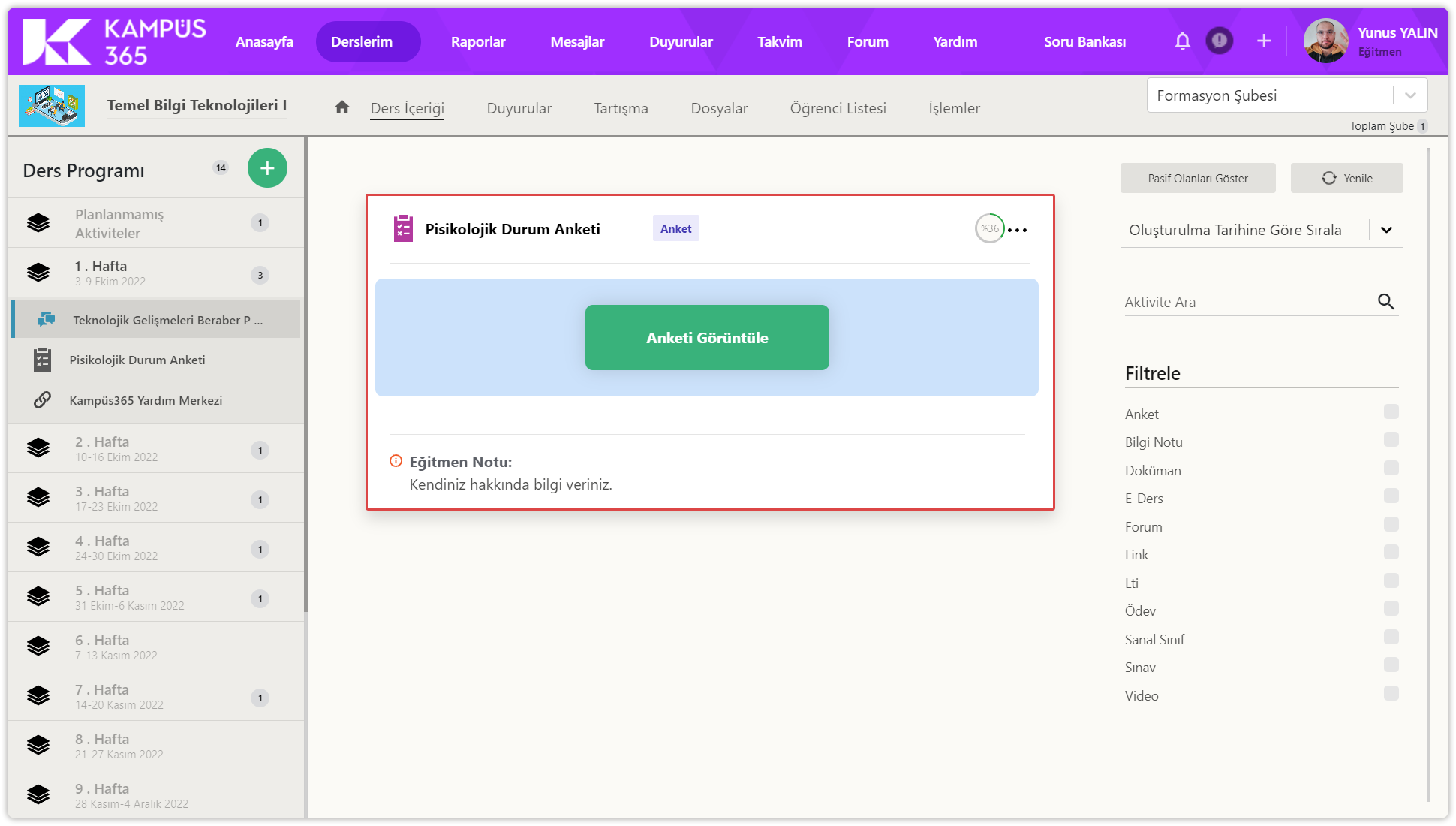
Anketaktivitesi pasif hale getirildi. Ders içeriğinde pasif olanları göster düğmesine tıklayarak görüntüleyebilirsiniz.
Anket Aktivitesini Aktif Yapma
| Anket aktivitesinin sağ üstünde yer alan üç noktaya tıklayarak aktivite seçeneklerini görüntüleyebilirsiniz. | Aktif yap düğmesine tıklayarak aktiviteyi aktif hale getirebilirsiniz. |
Anket Aktivitesini Silme
| Anket aktivitesinin sağ üstünde yer alan üç noktaya tıklayarak aktivite seçeneklerini görüntüleyebilirsiniz. | Aktiviteyi sil düğmesine tıklayarak aktiviteyi silebilirsiniz. |
Link Aktivitesi
Öğrencilerin direkt olarak ulaşabileceği ve yararlanabileceği internet adreslerini paylaşabilirsiniz. Microsoft Teams toplantılarınızın linklerini oluşturabilirsiniz.
Yeni Link Aktivitesi Ekleme
| Ders içeriği sayfasında sol üstte ders programı yazsının sağında yer alan artı (+) düğmesine tıklayın. | Aktivite tipinde link aktivitesi düğmesine tıklayın. |
| Doküman aktivitesi ekle penceresinde şube seçin sekmesinde şube seçiniz listesine tıklayın. | Aktiviteyi eklemek istediğiniz şubeyi seçin. | |
| Eğer tüm şubeler için aktivite eklemek istiyorsanız sağ üstte yer alan tüm şubeleri seç düğmesine tıklayın. | Şube seçiminden sonra devam et düğmesine tıklayın. |
Yeni Standart Link Aktivitesi Ekleme
Link (Bağlantı) aktivitesinde bir bağlantı (URL) kullanarak aktivite oluşturmak için link üreticisi kısmını yok olarak seçin.
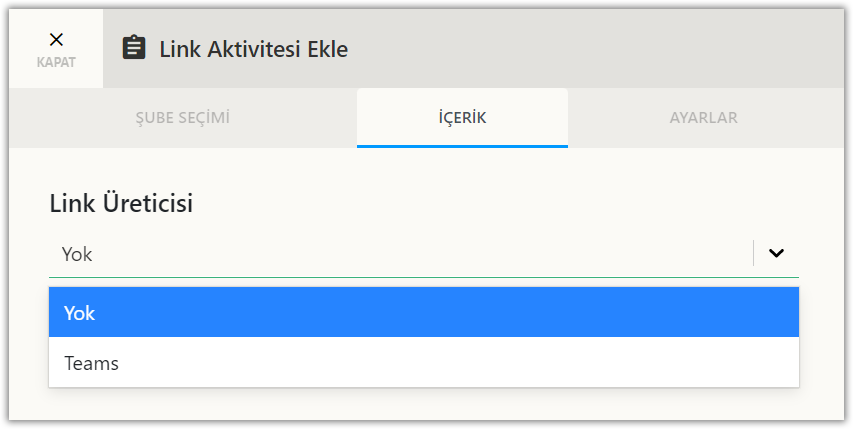
| Standart link aktivitesi ekleme penceresinde şube seçimi, içerik ve ayarlar sekmeleri bulunur. Aktivite ismi ve url bağlantısı girmeden aktivite ayarlarına erişemezsiniz. Standart link aktivitesi içerik sekmesinde; * Link üreticisi kısmında yok seçimini yapın. * URL bağlantısı girin. * Aktivite ismi girin. * Aktivite açıklaması girin. * Zamanlama bölümünde yeni ekleyeceğiniz aktivitenin görünürlüğünü haftaya göre (Hafta Seçimi), tarihe göre (Tarih Seçimi) ve aktivite bitirme durumuna (Aktivite ve Saat Seçimi) göre seçin. * Aktivite bitirme kriteri bölümünde aktivitenin tamamlanma durumunu görüntüleme olarak seçin. * Devam Et düğmesine tıklayın. Ayarlar sekmesine geçiş yaptınız. | |
| Link aktivitesi (URL Bağlantı) ayarlar sekmesinde isteğe bağlı olarak; * Aktivitenin eklediği hafta içerisinde en üstte gösterilmesi için her zaman en üste sabitle özelliğini aktif yapabilirsiniz. * Aktivite ön koşulu olarak başka bir aktivite seçerek, seçilen aktivitenin bitirilmesinin ardından mevcut aktivitenin görüntülenmesini sağlayabilirsiniz. Kaydet düğmesine tıklayın. |
Yeni Teams Toplantısı Link Aktivitesi Ekleme
Link (Bağlantı) aktivitesinde bir Microsoft teams toplantı aktivitesi oluşturabilmek için link üreticisi kısmını Microsoft teams olarak seçin.
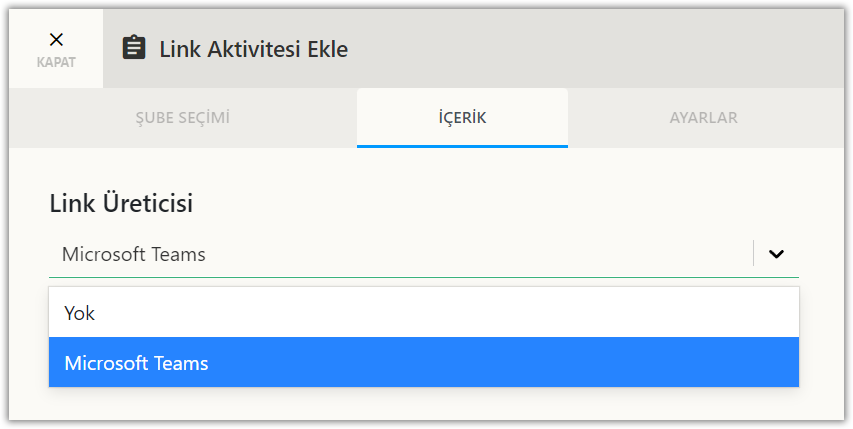
| Oturum aç düğmesine tıklayın. | Microsoft e-posta adresinizi girin. |
| E-posta şifrenizi girin. | Çift onay sisteminiz varsa onay verin. |
| Oturumunuz açık kalsın istiyorsanız evet düğmesine tıklayın. | Toplantı bağlantısı oluştur düğmesine tıklayın. |
| Toplantı adı, başlama ve bitiş tarih ile saat bilgilerini girin. Oluştur düğmesine tıklayın. | İsterseniz kopyala düğmesine tıklayarak bağlantıyı alabilirsiniz. Çarpı düğmesine tıklayın. |
| Link aktivitesi Microsoft teams toplantısı ekleme penceresinde şube seçimi, içerik ve ayarlar sekmeleri bulunur. Microsoft Teams toplantısı oluşturmadan aktivite ayarlarına erişemezsiniz. Link aktivitesi Microsoft teams toplantısı içerik sekmesinde; * URL bağlantısı toplantı oluşturduğunuzda otomatik eklenir. * Aktivite ismi toplantı oluşturduğunuzda otomatik eklenir. * Aktivite açıklaması toplantı oluşturduğunuzda otomatik eklenir. * Zamanlama bölümünde yeni ekleyeceğiniz aktivitenin görünürlüğünü haftaya göre (Hafta Seçimi), tarihe göre (Tarih Seçimi) ve aktivite bitirme durumuna (Aktivite ve Saat Seçimi) göre seçin. * Aktivite bitirme kriteri bölümünde aktivitenin tamamlanma durumunu görüntüleme olarak seçin. * Devam Et düğmesine tıklayın. Ayarlar sekmesine geçiş yaptınız. |
| Link aktivitesi (URL Bağlantı) ayarlar sekmesinde isteğe bağlı olarak; * Aktivitenin eklediği hafta içerisinde en üstte gösterilmesi için her zaman en üste sabitle özelliğini aktif yapabilirsiniz. * Aktivite ön koşulu olarak başka bir aktivite seçerek, seçilen aktivitenin bitirilmesinin ardından mevcut aktivitenin görüntülenmesini sağlayabilirsiniz. Kaydet düğmesine tıklayın. |
Link Aktivitesini Görüntüleme
Link (Bağlantı) aktivitesi belirlediğiniz bağlantı (URL) veya Microsoft teams toplantı bilgilerine göre öğrencilere gösterilecektir. Link aktivitesini belirlediğiniz hafta veya tarih aralığında görüntüleyebilirsiniz.
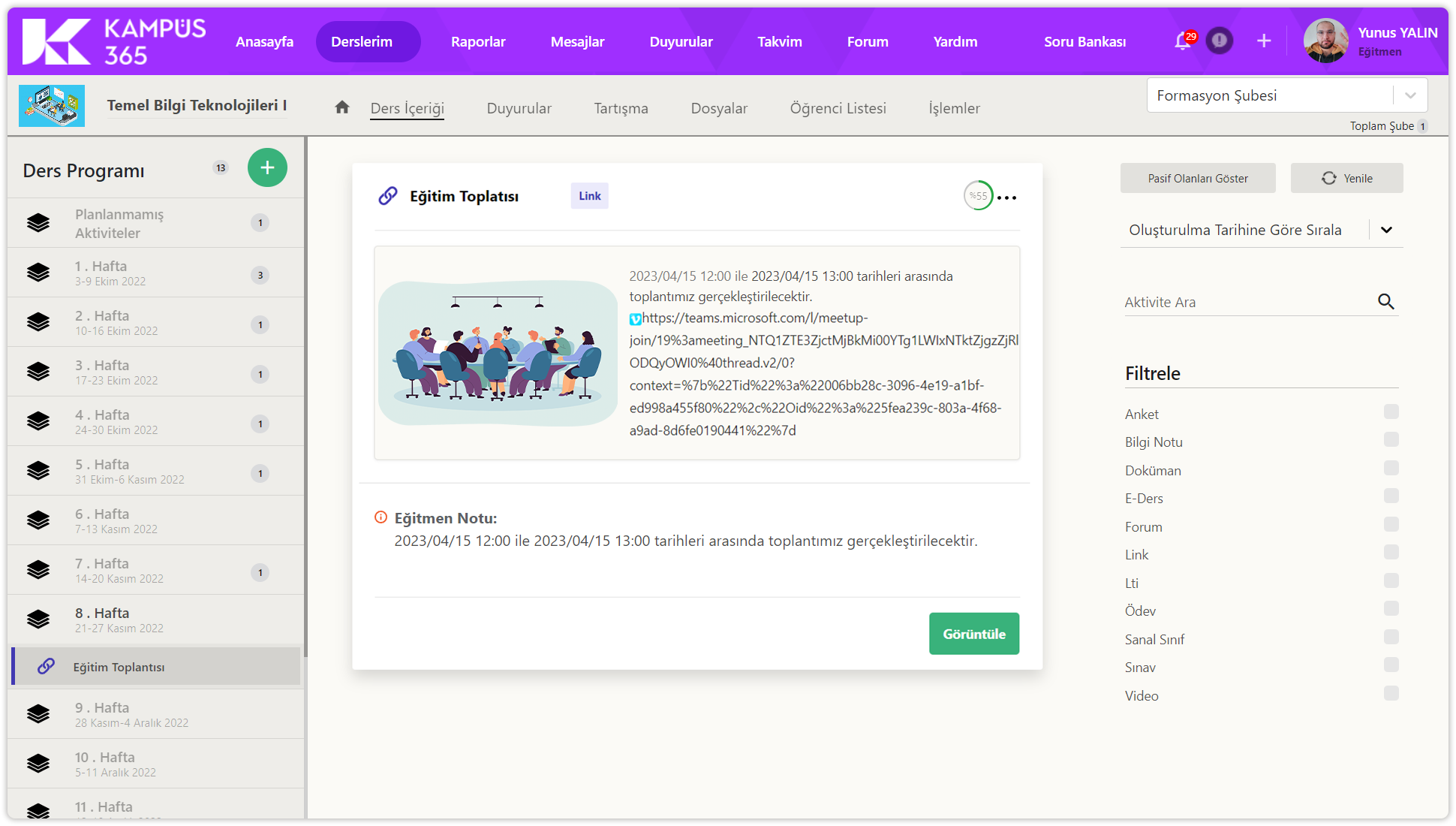
Link aktivitesinin ders içeriği sekmesindeki görüntülenme biçimi
| Link aktivitesinin sağ altında yer alan görüntüle düğmesine tıklayarak bağlantıyı görüntüleyebilirsiniz. | Tamamlama yüzdesi üzerine geldiğinizde bitirme kriteri ve tamamlayan sayısı bilgilerini görüntüleyebilirsiniz. |
| Link aktivitesinin aktivite adı üzerine farenizin imleci ile geldiğinizde beliren aktivite adı düzenleme düğmesine (kalem) tıklayarak aktivite adını düzenleyin. |
Link Aktivitesini Düzenleme
| Link aktivitesinin sağ üstünde yer alan üç noktaya tıklayarak aktivite seçeneklerini görüntüleyebilirsiniz. | Düzenle düğmesine tıklayarak aktiviteyi düzenleyebilirsiniz. Aktivite eklerken eklediğiniz tüm bilgileri düzenleyebilirsiniz. |
Link Aktivitesi Raporunu Görüntüleme
| Link aktivitesinin sağ üstünde yer alan üç noktaya tıklayarak aktivite seçeneklerini görüntüleyebilirsiniz. | Raporu görüntüle düğmesine tıklayarak aktivite raporunu görüntüleyebilirsiniz. |
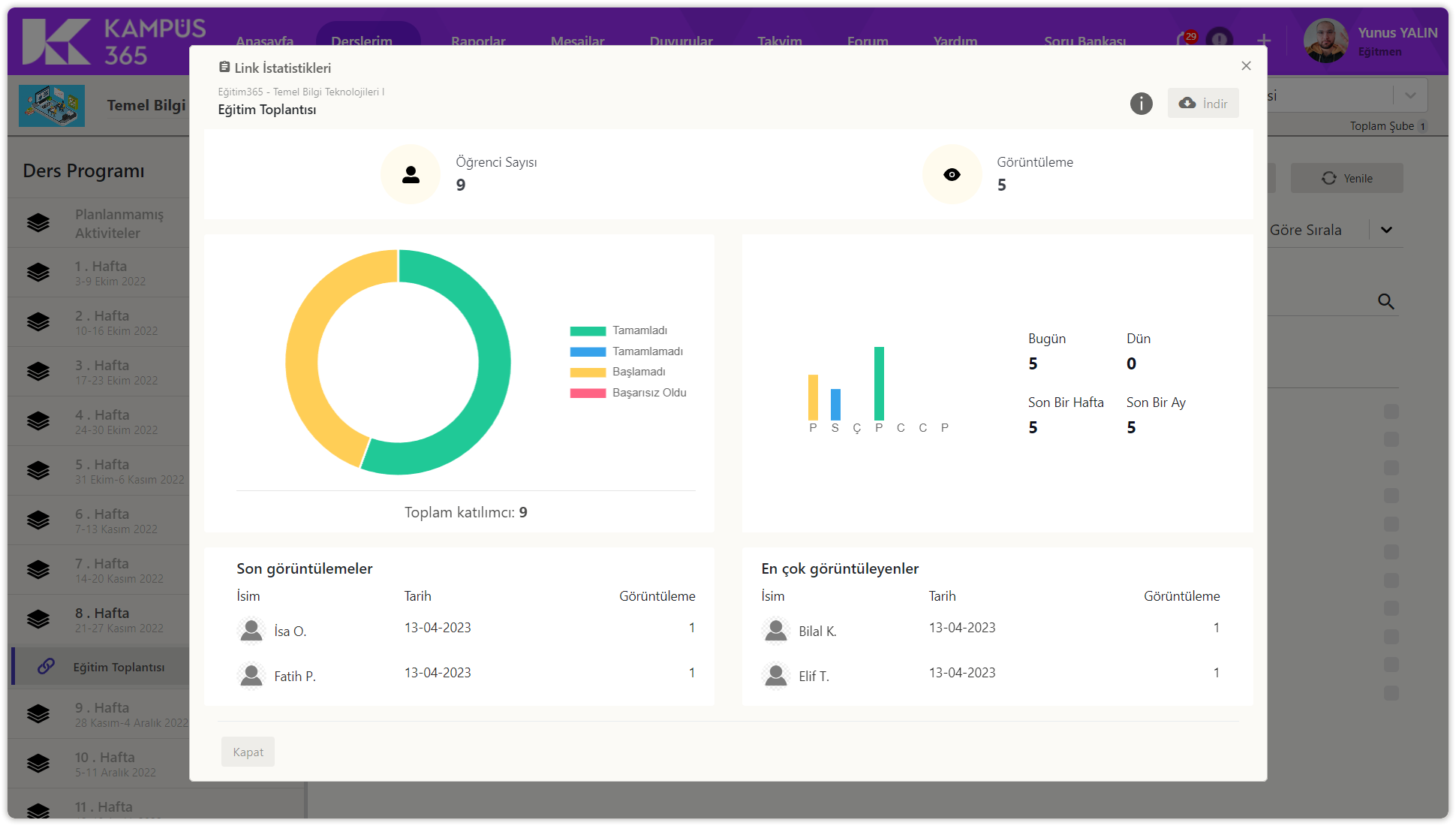
Link aktivitesi raporu içerisinde; aktivitenin olduğu ders ve şube; aktivitenin adı; öğrenci sayısı ve görüntüleme bilgileri; aktivite tamamlama, tamamlamama, başlamadı ve başarısız oldu grafiği; link aktivitesine bugün, dün, son bir hafta ve son bir ay içerisinde kaç kişinin eriştiği; son görüntülemeler isim, tarih ve görüntüleme sayısı; en çok görüntüleyenler isim, tarih ve görüntüleme sayılarını öğrenebilirsiniz.
| Rapor sayfasının sağ üstünde yer alan indir düğmesine tıklayarak raporu talebi oluşturabilirsiniz. | Rapor sayfasının sağ üstünde yer alan çarpı düğmesine veya sol altta yer alan kapat düğmesine tıklayarak rapor penceresini kapatabilirsiniz. |
| Raporunuz hazır olduğunda sayfanın sağ üstünde yer alan bildirim düğmesine tıklayın. | Link aktivitesinin raporu oluşturuldu buraya tıklayarak indirebilirsiniz yazısına tıklayın. |
| İndirdiğiniz dosyayı indirilenler konumuna giderek veya sol altta indirilme bölümünde tıklayarak açın. | Link aktivitesi raporunu indirmiş oldunuz. |
Link Aktivitesini Pasif Yapma
| Link aktivitesinin sağ üstünde yer alan üç noktaya tıklayarak aktivite seçeneklerini görüntüleyebilirsiniz. | Pasif yap düğmesine tıklayarak aktiviteyi pasif hale getirebilirsiniz. |
| Linkaktivitesi pasif hale getirildi. Ders içeriğinde pasif olanları göster düğmesine tıklayarak görüntüleyebilirsiniz. |
Link Aktivitesini Aktif Yapma
| Link aktivitesinin sağ üstünde yer alan üç noktaya tıklayarak aktivite seçeneklerini görüntüleyebilirsiniz. | Aktif yap düğmesine tıklayarak aktiviteyi aktif hale getirebilirsiniz. |
Link Aktivitesini Silme
| Link aktivitesinin sağ üstünde yer alan üç noktaya tıklayarak aktivite seçeneklerini görüntüleyebilirsiniz. | Aktiviteyi sil düğmesine tıklayarak aktiviteyi silebilirsiniz. |
LTI Aktivitesi
Kampüs365 altyapısının 3. taraf bir Ödev (Assignment), Notlandırma (Grading) araçlarından ya da birlikte çalışma ortamından veri çekmesini ve birlikte çalışabilmesini sağlayabilirsiniz.
Yeni LTI Aktivitesi Ekleme
| Ders içeriği sayfasında sol üstte ders programı yazsının sağında yer alan artı (+) düğmesine tıklayın. | Aktivite tipinde LTI aktivitesi düğmesine tıklayın. |
| LTI aktivitesi ekle penceresinde şube seçin sekmesinde şube seçiniz listesine tıklayın. | Aktiviteyi eklemek istediğiniz şubeyi seçin. | ||
| Eğer tüm şubeler için aktivite eklemek istiyorsanız sağ üstte yer alan tüm şubeleri seç düğmesine tıklayın. | Şube seçiminden sonra devam et düğmesine tıklayın. | ||
| LTI aktivitesi ekleme penceresinde şube seçimi, içerik ve ayarlar sekmeleri bulunur. (Aktivite ismi ve LTI belirlemeden aktivite ayarlarına erişemezsiniz.) LTI aktivitesi içerik sekmesinde; * LTI adını seçiniz bölümünde LTI seçimi yapın. * Aktivite ismi girin. * Aktivite açıklaması girin. * Zamanlama bölümünde yeni ekleyeceğiniz aktivitenin görünürlüğünü haftaya göre (Hafta Seçimi), tarihe göre (Tarih Seçimi) ve aktivite bitirme durumuna (Aktivite ve Saat Seçimi) göre seçin. * Aktivite bitirme kriteri bölümünde aktivitenin tamamlanma durumunu görüntüleme olarak seçin. * Son tamamlama tarihi bölümünde tarih ve saat seçin. * Devam Et düğmesine tıklayın. Ayarlar sekmesine geçiş yaptınız. |
| LTI aktivitesi ayarlar sekmesinde isteğe bağlı olarak; * Aktivitenin eklediği hafta içerisinde en üstte gösterilmesi için her zaman en üste sabitle özelliğini aktif yapabilirsiniz. * Aktiviteni sahibi olarak dersin diğer öğretmenlerini ekleyebilirsiniz. Kaydet düğmesine tıklayın. |
LTI Aktivitesini Görüntüleme
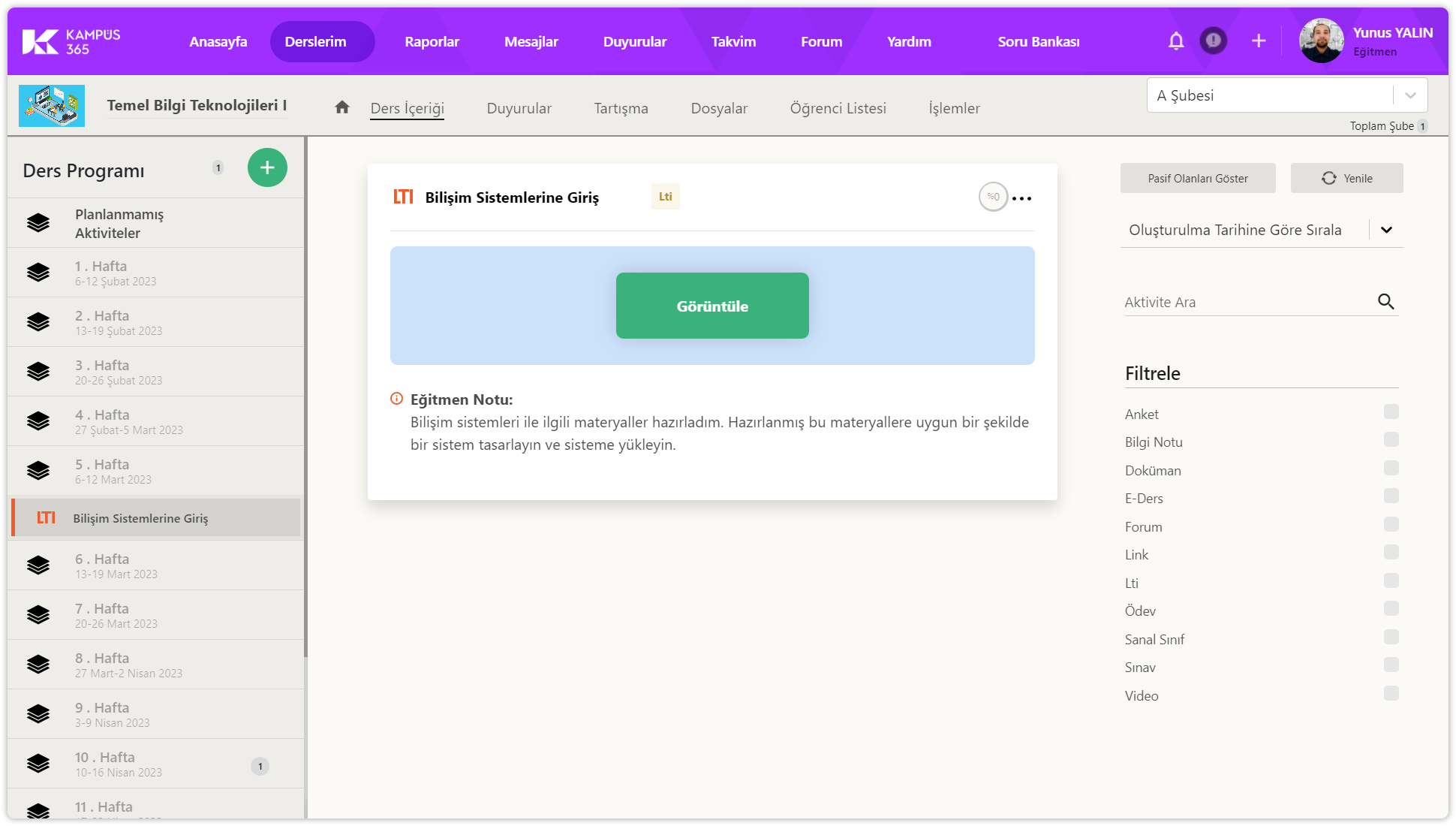
LTI aktivitesinin ders içeriği sekmesindeki görüntülenme biçimi
| LTI aktivitesinde görüntüle düğmesine tıklayarak LTI aktivitesini görüntüleyin. | Tamamlama yüzdesi üzerine geldiğinizde bitirme kriteri ve tamamlayan sayısı bilgilerini görüntüleyebilirsiniz. |
| Aktivite adına tıklayarak aktivite adını düzenleyebilirsiniz. |
LTI Aktivitesini Düzenleme
| LTI aktivitesinin sağ üstünde yer alan üç noktaya tıklayarak aktivite seçeneklerini görüntüleyebilirsiniz. | Düzenle düğmesine tıklayarak aktiviteyi düzenleyebilirsiniz. Aktivite eklerken eklediğiniz tüm bilgiler düzenleyebilirsiniz. |
LTI Aktivitesi Raporunu Görüntüleme
| LTI aktivitesinin sağ üstünde yer alan üç noktaya tıklayarak aktivite seçeneklerini görüntüleyebilirsiniz. | Raporu görüntüle düğmesine tıklayarak aktivite raporunu görüntüleyebilirsiniz. |
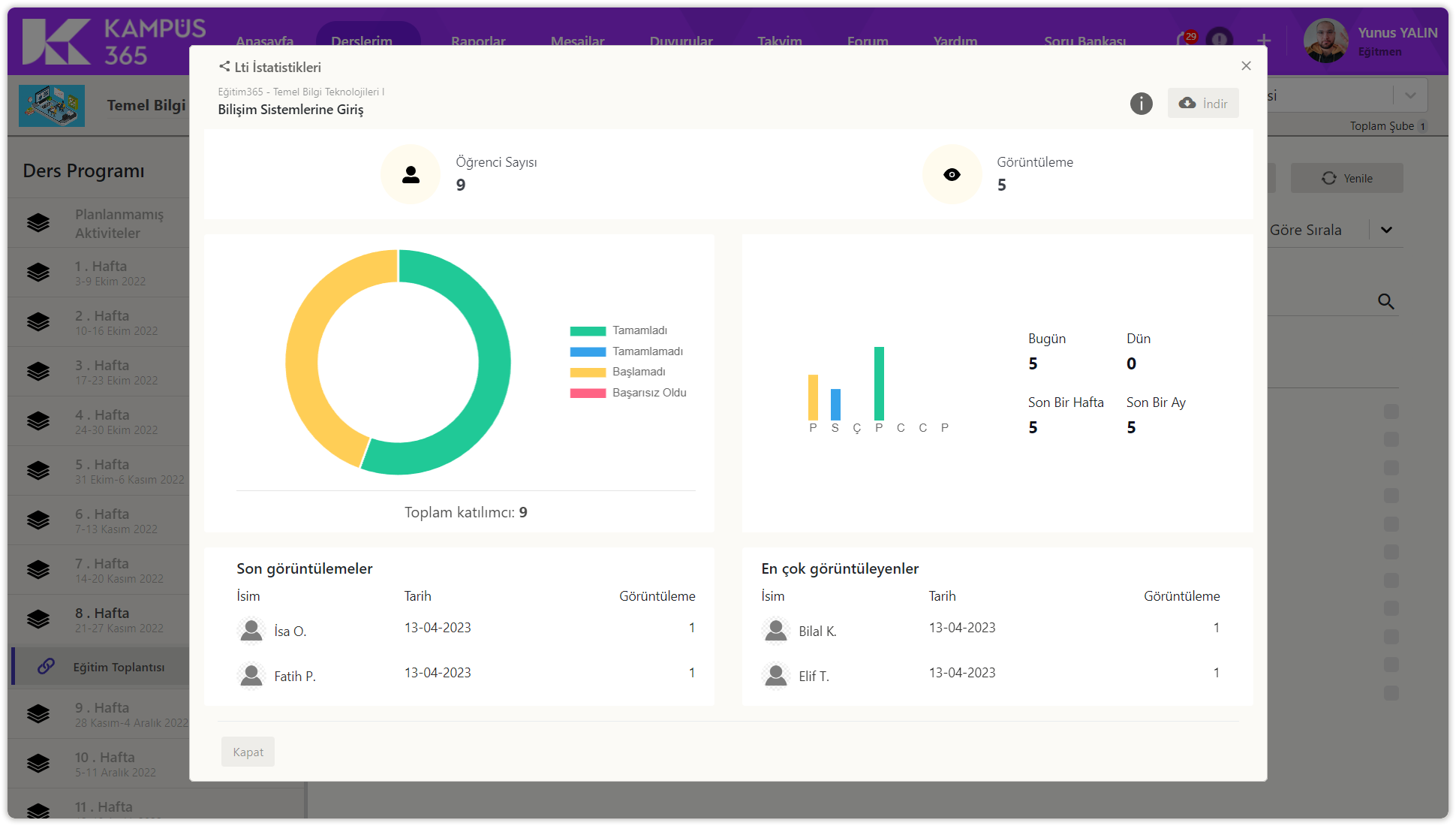
LTI aktivitesi raporu içerisinde; aktivitenin olduğu ders ve şube; aktivitenin adı; öğrenci sayısı ve görüntüleme bilgileri; aktivite tamamlama, tamamlamama, başlamadı ve başarısız oldu grafiği; LTI aktivitesine bugün, dün, son bir hafta ve son bir ay içerisinde kaç kişinin eriştiği; son görüntülemeler isim, tarih ve görüntüleme sayısı; en çok görüntüleyenler isim, tarih ve görüntüleme sayılarını öğrenebilirsiniz.
| Rapor sayfasının sağ üstünde yer alan indir düğmesine tıklayarak raporu talebi oluşturabilirsiniz. | Rapor sayfasının sağ üstünde yer alan çarpı düğmesine veya sol altta yer alan kapat düğmesine tıklayarak rapor penceresini kapatabilirsiniz. |
| Raporunuz hazır olduğunda sayfanın sağ üstünde yer alan bildirim düğmesine tıklayın. | LTI aktivitesinin raporu oluşturuldu buraya tıklayarak indirebilirsiniz yazısına tıklayın. |
| İndirdiğiniz dosyayı indirilenler konumuna giderek veya sol altta indirilme bölümünde tıklayarak açın. | LTI aktivitesi raporunu indirmiş oldunuz. |
LTI Aktivitesini Pasif Yapma
| LTI aktivitesinin sağ üstünde yer alan üç noktaya tıklayarak aktivite seçeneklerini görüntüleyebilirsiniz. | Pasif yap düğmesine tıklayarak aktiviteyi pasif hale getirebilirsiniz. |
| LTIaktivitesi pasif hale getirildi. Ders içeriğinde pasif olanları göster düğmesine tıklayarak görüntüleyebilirsiniz. |
LTI Aktivitesini Aktif Yapma
| LTI aktivitesinin sağ üstünde yer alan üç noktaya tıklayarak aktivite seçeneklerini görüntüleyebilirsiniz. | Aktif yap düğmesine tıklayarak aktiviteyi aktif hale getirebilirsiniz. |
LTI Aktivitesini Silme
| LTI aktivitesinin sağ üstünde yer alan üç noktaya tıklayarak aktivite seçeneklerini görüntüleyebilirsiniz. | Aktiviteyi sil düğmesine tıklayarak aktiviteyi silebilirsiniz. |
Bilgi Notu Aktivitesi
Ders haftalarınızın altında o hafta ile ilgili bilgileri bilgi notu olarak paylaşabilirsiniz. Bilgi notları haftanın en üstünde yer alır.
Yeni Bilgi Notu Aktivitesi Ekleme
| Ders içeriği sayfasında sol üstte ders programı yazsının sağında yer alan artı (+) düğmesine tıklayın. | Aktivite tipinde bilgi notu aktivitesi düğmesine tıklayın. | ||
| Bilgi notu aktivitesi ekle penceresinde şube seçin sekmesinde şube seçiniz listesine tıklayın. | Aktiviteyi eklemek istediğiniz şubeyi seçin. |
| Eğer tüm şubeler için aktivite eklemek istiyorsanız sağ üstte yer alan tüm şubeleri seç düğmesine tıklayın. | Şube seçiminden sonra devam et düğmesine tıklayın. | ||
| Bilgi notu aktivitesi ekleme penceresinde şube seçimi, içerik ve ayarlar sekmeleri bulunur. Aktivite ismi ve bilgi notu belirlemeden aktivite ayarlarına erişemezsiniz. Bilgi notu aktivitesi içerik sekmesinde; * Aktivite ismi girin. * Bilgi notu girin. * Dosya yükle bölümünden isteğe bağlı olarak dosya yükleyin. * Zamanlama bölümünde yeni ekleyeceğiniz aktivitenin görünürlüğünü haftaya göre (Hafta Seçimi), tarihe göre (Tarih Seçimi) ve aktivite bitirme durumuna (Aktivite ve Saat Seçimi) göre seçin. * Devam Et düğmesine tıklayın. Ayarlar sekmesine geçiş yaptınız. | |||
| Bilgi notu aktivitesi ayarlar sekmesinde isteğe bağlı olarak; * Aktivitenin eklediği hafta içerisinde en üstte gösterilmesi için her zaman en üste sabitle özelliğini aktif yapabilirsiniz. * Aktiviteni sahibi olarak dersin diğer öğretmenlerini ekleyebilirsiniz. Kaydet düğmesine tıklayın. |
Bilgi Notu Aktivitesini Görüntüleme
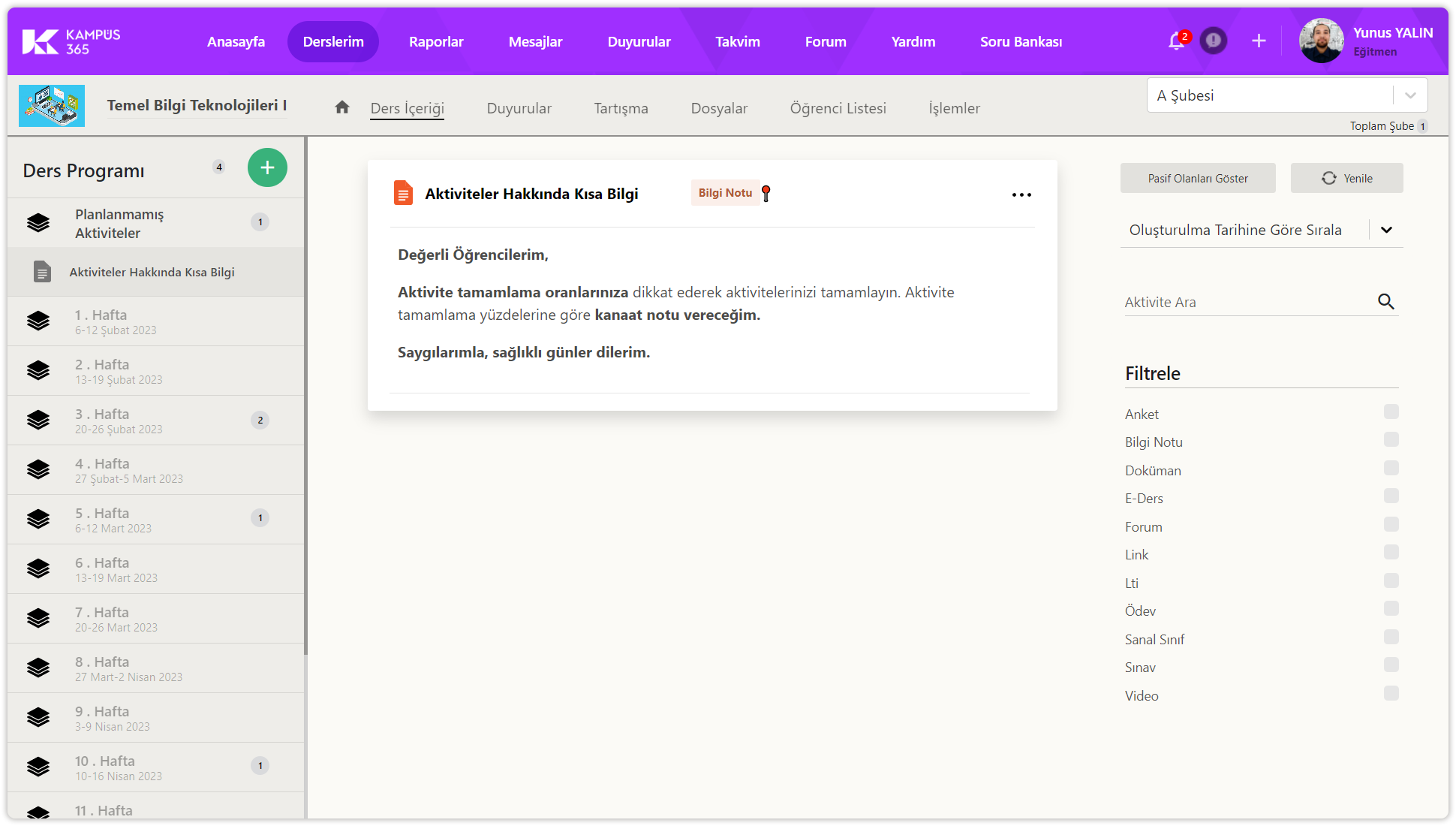
Bilgi notu aktivitesinin ders içeriği sekmesindeki görüntülenme biçimi
| Bilgi notu aktivitesinin aktivite adı üzerine farenizin imleci ile geldiğinizde beliren aktivite adı düzenleme düğmesine (kalem) tıklayarak aktivite adını düzenleyin. |
Bilgi Notu Aktivitesini Düzenleme
| Bilgi notu aktivitesinin sağ üstünde yer alan üç noktaya tıklayarak aktivite seçeneklerini görüntüleyebilirsiniz. | Düzenle düğmesine tıklayarak aktiviteyi düzenleyebilirsiniz. Aktivite eklerken eklediğiniz tüm bilgiler düzenleyebilirsiniz. |
Bilgi Notu Aktivitesini Pasif Yapma
| Bilgi notu aktivitesinin sağ üstünde yer alan üç noktaya tıklayarak aktivite seçeneklerini görüntüleyebilirsiniz. | Pasif yap düğmesine tıklayarak aktiviteyi pasif hale getirebilirsiniz. |
| Bilgi notu aktivitesi pasif hale getirildi. Ders içeriğinde pasif olanları göster düğmesine tıklayarak görüntüleyebilirsiniz. |
Bilgi Notu Aktivitesini Aktif Yapma
| Bilgi notu aktivitesinin sağ üstünde yer alan üç noktaya tıklayarak aktivite seçeneklerini görüntüleyebilirsiniz. | Aktif yap düğmesine tıklayarak aktiviteyi aktif hale getirebilirsiniz. |
Bilgi Notu Aktivitesini Silme
| Bilgi notu aktivitesinin sağ üstünde yer alan üç noktaya tıklayarak aktivite seçeneklerini görüntüleyebilirsiniz. | Aktiviteyi sil düğmesine tıklayarak aktiviteyi silebilirsiniz. |