
İşlemler
İşlemler
Ders sayfasına giriş yaptıktan sonra ders sayfasının üstünde beliren bir sonraki sekme İşlemler sekmesidir. İşlemler düğmesine tıklayarak aktivite kopyalama, aktivite çoğaltma ve not çizelgesi oluşturma başlıklarını görüntüleyebilirsiniz. Sadece ilgili ders için not çizelgesi oluşturma ve aktiviteleri kopyama veya çoğaltma işlemleri yapılabilir.
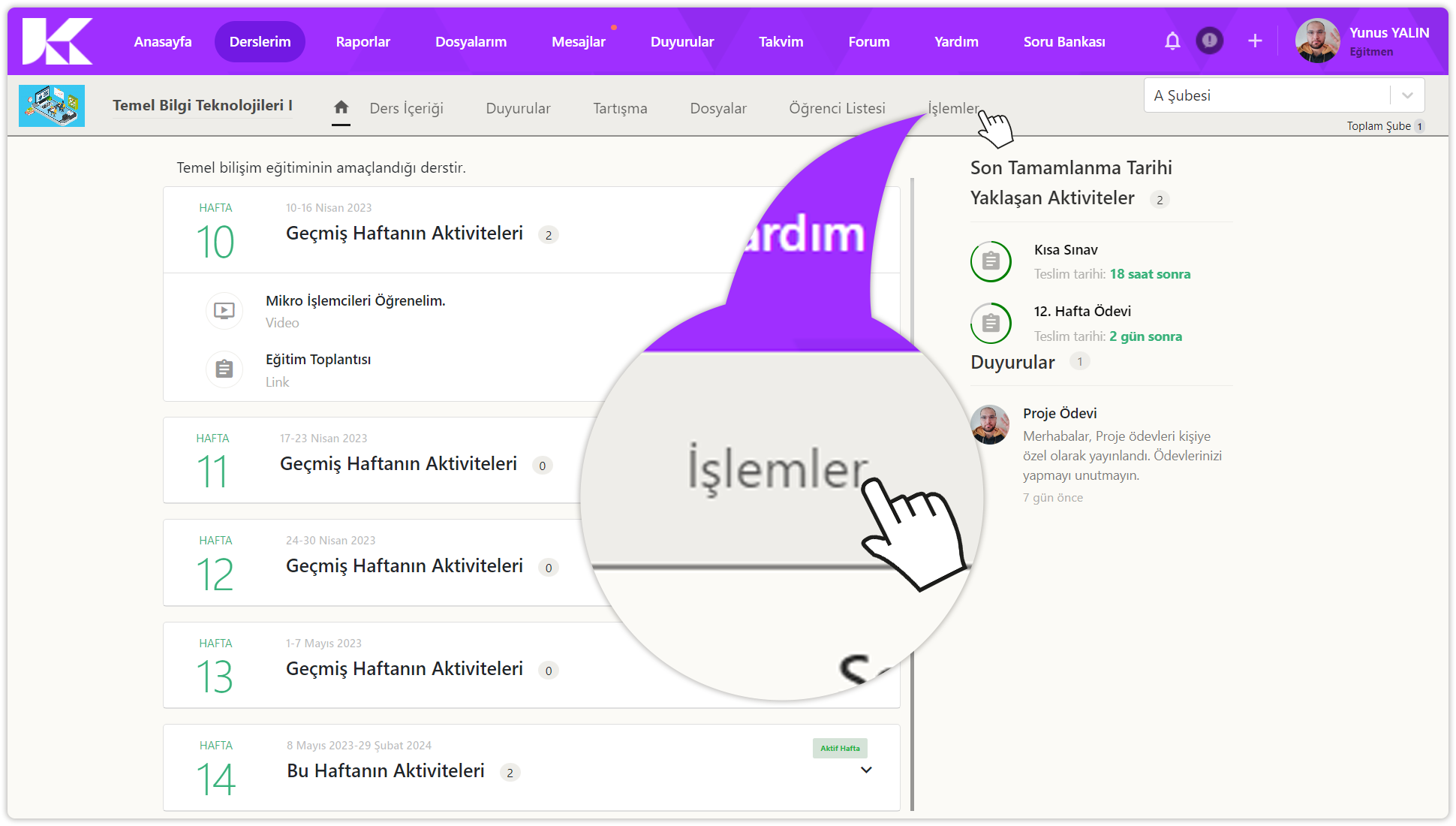
İlgili ders içerisinde yer alan İşlemler düğmesine tıklayın.
Aktivite Kopyalama
Bir dersin içerisinde yer alan aktiviteleri, başka bir dersin istediğiniz haftasına kopyalayabilirsiniz. Aktivitenin dosya yolunu alarak kopyalamak kurumunuzun sunucu kapasitesinin dosyalardan dolayı dolmasını önleyecektir. Bazı dosyaların değişmesi ama bazılarının da aynı kalması gerektiği durumlarda, aktivitenin dosyalarını çoğaltarak kopyalamak dosyaları çoğaltmak sunucunuzun kapasitesinin artmasına neden olacaktır.
| İlgili ders içerisinde yer alan İşlemler düğmesine tıklayın. | İşlemler içerisinde yer alan aktivite kopyalama düğmesine tıklayın. |
| Hedef ders açılır listesine tıklayın. | Açılan listede hedef dersinizin adına tıklayın. |
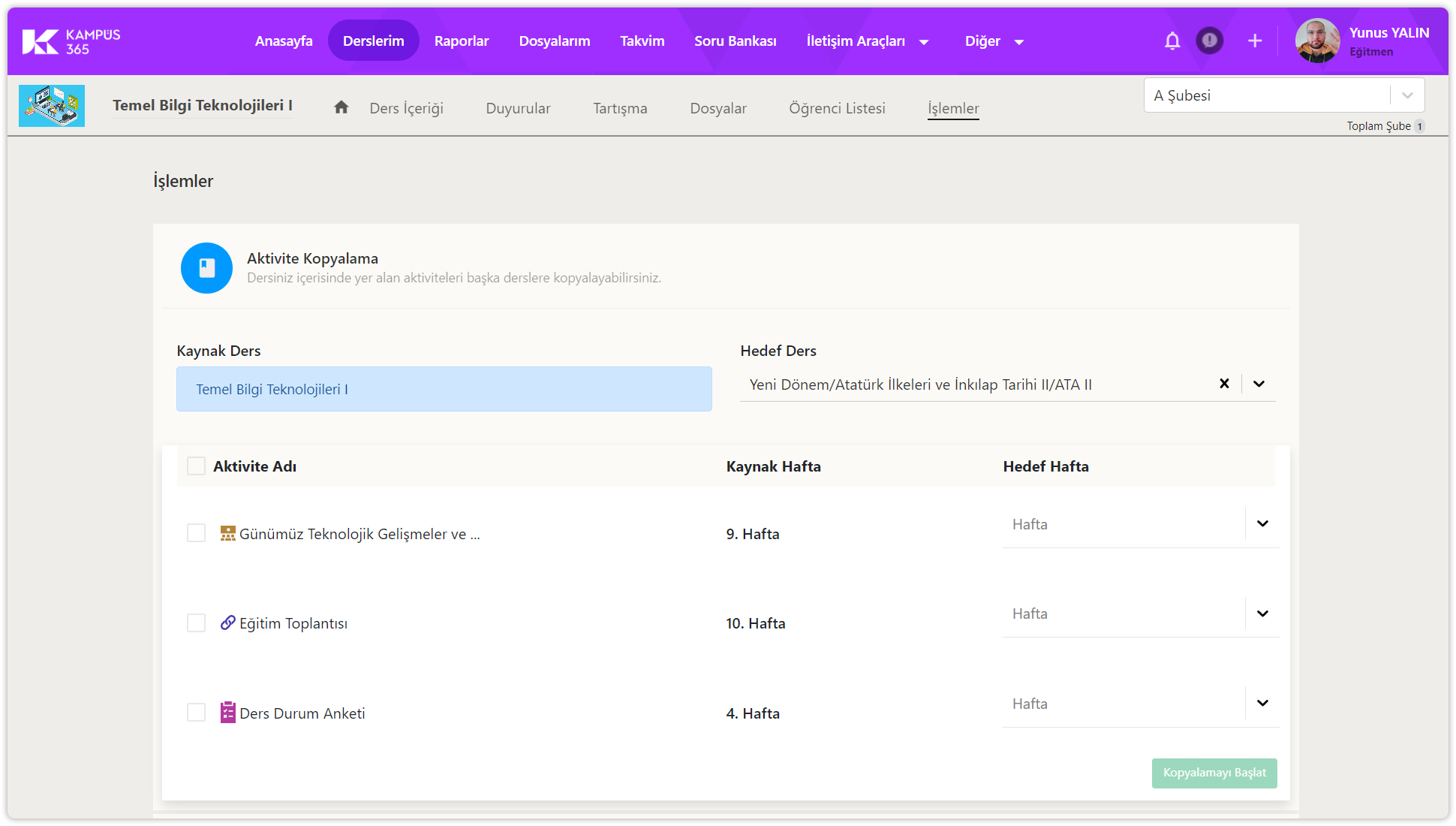
Hedef ders seçildikten sonra kaynak dersin içerisinde yer alan aktiviteler alt alta listelenir.
| Kaynak dersteki tüm aktiviteleri seçmek için aktivite adı metninin solunda yer alan kutucuğa tıklayın. | Kaynak dersteki aktiviteleri tek tek seçmek için aktivite adlarının solunda yer alan kutucuklara tıklayın. |
| Aktivitelerin sağında yer alan hedef hafta açılır listesine tıklayın. | Aktivitenin gösterilmesini istediğiniz hedef dersin haftasını seçin. |
| Aktivitenin dosya yolunu alarak kopyalamak için dosya yolunu al düğmesine tıklayın. | Aktivitenin dosyalarını çoğaltarak kopyalamak için dosyaları kopyala düğmesine tıklayın. |
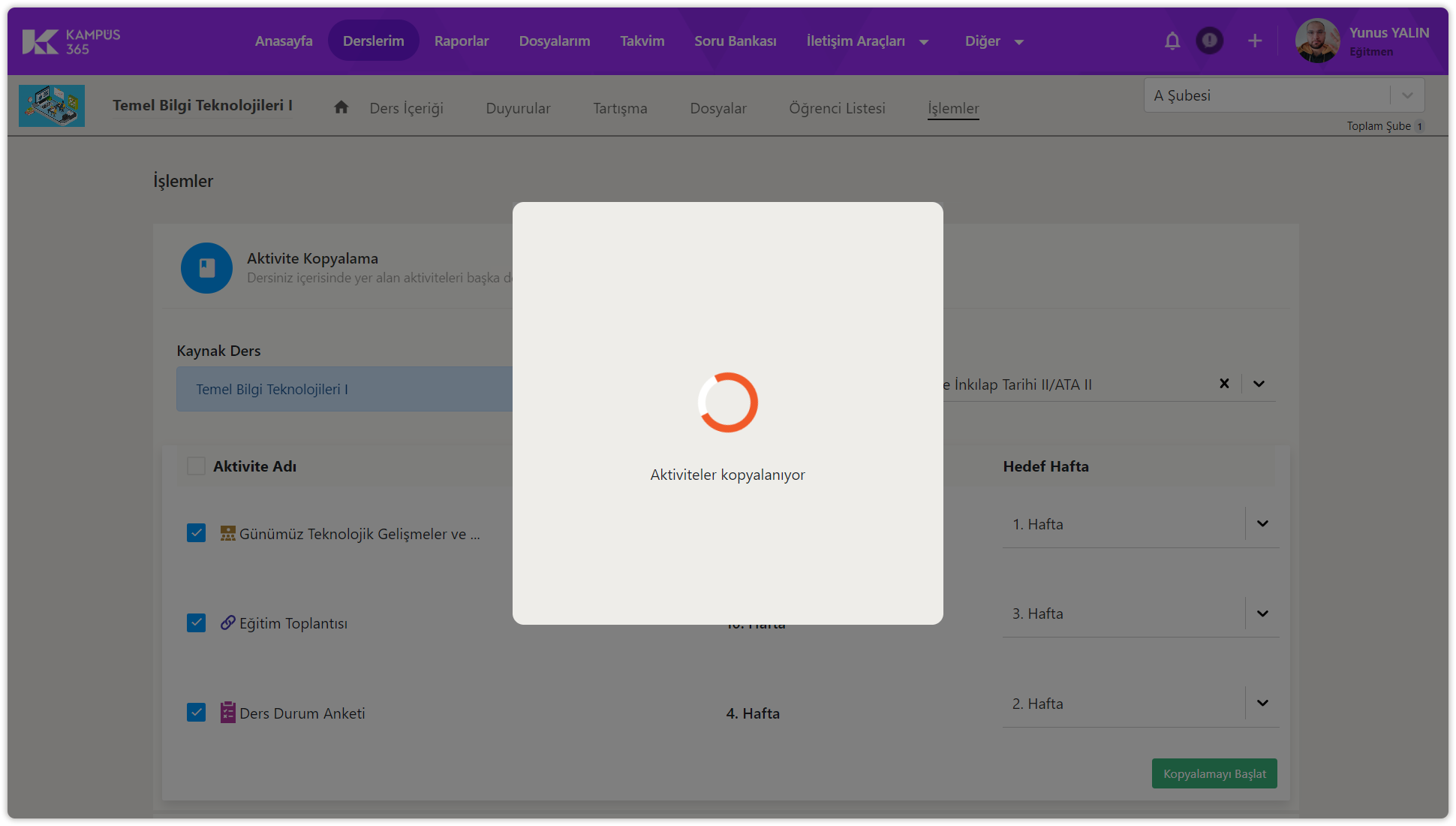
Aktivite sayısına ve dosya yolunu alarak veya dosyaları çoğaltarak kopyalama seçimine göre kopyalama süresi değişebilir.
| Kopyalanan kaynak ders ve kopyalanan aktivite sayılarını görüntülüyorsunuz. Dersin adına tıklayarak derse geçiş yapabilirsiniz. | Aktivitelerin kopyalanan hedef dersi görüntülüyorsunuz. Dersin adına tıklayarak derse geçiş yapabilirsiniz. |
| Aktivite kopyalama sonuçları penceresinin sağ üstünde yer alan kapat (çarpı) düğmesine tıklayarak pencereyi kapatabilirsiniz. |
Aktivite Çoğaltma
Bir dersin içerisinde yer alan aktiviteleri, aynı dersin içerisinde istediğiniz haftaya çoğaltabilirsiniz.
| İlgili ders içerisinde yer alan İşlemler düğmesine tıklayın. | İşlemler içerisinde yer alan aktivite kopyalama düğmesine tıklayın. |
| Açılan listede çoğaltmak istediğiniz aktivitenin isminin en sağında yer alan aktivite çoğalt düğmesine tıklayın. | Açılan pencerede tüm haftaları seçmek için sol üstte hafta yazısının solunda yer alan seçim kutusuna tıklayın. |
| Açılan pencerede istediğiniz haftaları seçmek için solda yer alan hafta seçim kutularına tek tek tıklayın. | Aktivite adı metin kutusuna çoğaltıldıktan sonra görüntülenecek aktivitenin adını girin. |
| Aktivite günü açılır listesine tıklayarak çoğaltıldıktan sonra görünecek aktivite tarihini girin. | Aktivite saati metin kutusuna tıklayarak çoğaltıldıktan sonra görünecek aktivite saatini girin. |
| Aktivite süresi metin kutusuna tıklayarak çoğaltıldıktan sonra görünecek aktivite süresini girin. | Tüm ayarları yaptıktan sonra pencerenin sağ altında yer alan aktivite çoğalt düğmesine tıklayın. |
| Açılan uyarı penceresinde evet düğmesine tıklayın. | Hafta sayısına göre çoğaltma süresi değişebilir. |
| Aktiviteler çoğaltıldıktan sonra çoğaltma sonuçları görüntülenir. Dersin adına tıklayarak derse geçiş yapabilirsiniz. | Aktivite çoğaltma sonuçları penceresinin sağ üstünde yer alan kapat (çarpı) düğmesine tıklayarak pencereyi kapatabilirsiniz. |
Not Çizelgesi Oluşturma
Dersinize özel not çizelgesi oluşturabilirsiniz. Bir dersin içerisinde yer alan istediğiniz aktiviteler içinözel not oranı (yüzdesi) belirleyebilirsiniz. Daha sonra aktivite ayarlarından notlandırma gerçekleştirebilirsiniz.
| İlgili ders içerisinde yer alan İşlemler düğmesine tıklayın. | İşlemler içerisinde yer alan not çizelgesi oluşturma düğmesine tıklayın. | ||
| Yeni not çizelgesini ekle düğmesine tıklayın. | Eğer not çizelgesini silmek isterseniz not çizelge adının solundaki sil (çarpı) düğmesine tıklayın. | ||
| Sol üstte yer alan metin kutusuna tıklayarak not çizelgesinin adını değiştirebilirsiniz. | Kanaat notu bölümü standart olarak gelir. Ders notuna etki eklenmesini istediğiniz aktivite adını yazarak arayabilirsiniz. |
| Aktivitenin ilk üç harfini yazdığınızda otomatik olarak aranır. Listelenen aktivite adına tıklayarak not çizelgesine ekleyin. | Not çizelgesine eklediğiniz aktiviteler alt alta listelenir. |
| Listelenen aktiviteleri not çizelgesinden silmek için aktivite adının solunda yer alan sil (çarpı) düğmesine tıklayın. | Kanaat ve aktivite adlarının sağındaki metin kutusuna aktivitenin ders notuna etki edeceği yüzde değeri girin. |
| Aktiviteleri ve yüzde değerlerini kaydetmek için not defterinin sol altında yer alan kaydet düğmesine tıklayın. | Kanaat notlarını vermek için notlandırma sayfasına git düğmesine tıklayın. |
| Şubedeki tüm öğrenciler için kanaat notu metin kutularına 1 ile 100 arasında kanaat notu girin. | Tüm şube öğrencileri için kanaat notlarını ekledikten sonra sayfanın sağ altında yer alan kaydet düğmesine tıklayın. |
| Verdiğiniz kanaat ve aktivitelere verdiğiniz notları görüntülüyorsunuz. Tüm not defterini indirmek için sayfanın sağ üstünde yer alan raporu indir düğmesine tıklayın. | Şube öğrencileri için not defterinde seçtiğiniz aktiviteleri ve verdiğiniz kanaat notlarını excel içerisinde görüntülüyorsunuz. |
| Notlandırma sayfasına geri dönmek için notlandırma sayfasına geri dön düğmesine tıklayın. | Not defterinde verilen notları öğrencilere yayınlamak için tümünü yayımla düğmesine tıklayın. |
| Yayımladığınız kanaat veya aktivite notunu yayımdan kaldırmak için ilgili notun sağındaki yayımlamayı durdur düğmesine tıklayın. | Kanaat notunu düzenlemek ve aktivite notlarını görüntülemek için notlandırma sayfasına git düğmesine tıklayın. |
| Önceki verilen kanaat notlarını görüntülemek için önceki verilen kanaat notlarını görüntüle düğmesine tıklayın. | Önceki kanaat notlarını görüntülüyorsunuz. Notlandırma sayfasına geri dönmek için notlandırma sayfasına geri dön düğmesine tıklayın. |
| Şubedeki tüm öğrenciler için kanaat notu metin kutularına 1 ile 100 arasında kanaat notu girin. | Tüm şube öğrencileri için kanaat notlarını ekledikten sonra sayfanın sağ altında yer alan kaydet düğmesine tıklayın. |
| Notlandırma sayfasına geri dön düğmesine tıklayın. | Not çizelgesi sayfasına geri dön düğmesine tıklayın. |
| Yayımdan kaldırdığınız kanaat veya aktivite için yayımla düğmesine tıklayın. | Şubenizdeki öğrenciler için not çizelgesinde seçtiğiniz aktiviteler ve kanaat notları yayımlanmış oldu. |